
 Guides
 Identification modèle
 Support / Assistance






















 Charge
 Audio
Audio
 Coques / Housses
 Verres trempés
 Films hydrogel
 Supports smartphone, AirTag, Tours de cou
 Accessoires Apple Watch
 Accessoires Mac
 Accessoires consoles
 Accessoires télétravail
 Piles
Piles

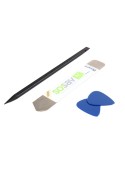 Ouverture et déconnexion
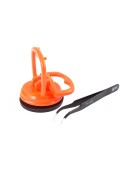 Pinces et ventouses
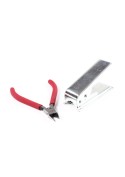 Couper
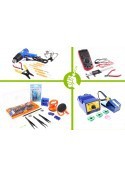 Kits outils
 Inspection
 Soudure et câblage
 Mesure
 Organisation
 Décharge
 Consommables
 Nettoyage
 Tournevis et clés
 Outils gTool
 Professionnels
 Hygiène
 Découpe de film
 Contactez-nous
Guide de réparation : Bloc écran Galaxy A22 (5G)
À la suite d’un impact ou d’un accident, l’écran de votre Galaxy A22 5G peut avoir subi des dommages visibles, comme des fissures ou éclats plus ou moins importants. Il arrive également que l’affichage se détériore : écran figé, noir ou affichage anormal, même si l’appareil continue de vibrer ou de produire des sons. Le tactile peut devenir totalement inactif ou répondre de manière erratique, rendant l’utilisation du téléphone difficile, voire inutilisable. Des griffures marquées, des bandes colorées ou des zones de l’écran qui ne répondent plus peuvent aussi apparaître. Sans une dalle en bon état, profiter pleinement des fonctionnalités de votre smartphone devient compliqué.
Chez SOSav, nous savons que les écrans des smartphones, et en particulier celui du Galaxy A22 5G avec sa dalle TFT LCD de 6,6 pouces, sont exposés aux risques de casse. Pour autant, remplacer l’appareil entier n’est pas toujours justifié sur le plan financier. C’est pourquoi nous vous proposons une alternative économique : effectuer la réparation vous-même, avec l’aide de nos tutoriels illustrés et de notre savoir-faire.
Afin de faciliter le remplacement du bloc écran (écran + châssis) de votre Galaxy A22 5G, nous mettons à disposition un guide détaillé. Ce pas-à-pas, agrémenté de photos explicatives, vous accompagne à chaque étape de l’intervention, même si vous n’avez jamais ouvert un téléphone auparavant.
Pourquoi changer vous-même l’écran de votre Galaxy A22 5G ?
Avant tout, pour faire des économies substantielles. Il n’est pas nécessaire d’investir dans un appareil neuf ni de payer une prestation de réparation coûteuse. En effectuant vous-même le remplacement, vous évitez les frais de main-d’œuvre tout en contournant les délais parfois longs des centres de réparation classiques. Réparer plutôt que jeter, c’est aussi un geste responsable pour l’environnement, en réduisant les déchets électroniques.
Avant toute intervention, pensez à sauvegarder vos fichiers pour éviter toute perte de données durant la réparation.
Symptômes indiquant un écran à remplacer :
- Vitre cassée ou fendillée
- Rayures importantes sur l’écran
- Écran noir malgré un appareil en fonctionnement
- Affichage partiel ou images déformées
- Écran tactile défectueux ou aléatoire
- Lignes colorées ou scintillements visibles
- Zones inactives ou pixels morts
Le Galaxy A22 5G est doté d’un écran plat TFT LCD de 6,6", affichant une résolution de 1080 x 2400 pixels et un taux de rafraîchissement de 90 Hz. Bien qu’il ne s’agisse pas d’un écran AMOLED, sa surface reste fragile et essentielle au bon usage du smartphone. Restaurer votre dalle avec une pièce compatible de qualité vous permettra de retrouver un affichage fluide et fonctionnel, à moindre coût.

Kits de réparation recommandés
Kit outils Spécial - N°1 8.01€ Voir le produit
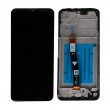
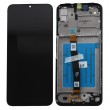

Comment remplacer bloc écran pour Galaxy A22 (5G) - Guide images
Etape 1
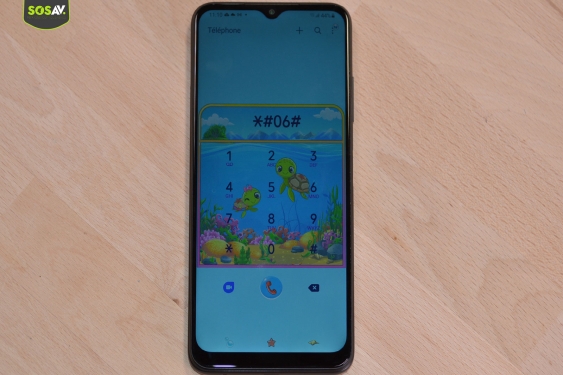
Pour cela, accédez aux paramètres de votre appareil, puis consultez la section "À propos du téléphone" pour confirmer le numéro de modèle exact.
Le guide que nous mettons à votre disposition concerne exclusivement la version SM-A226B.
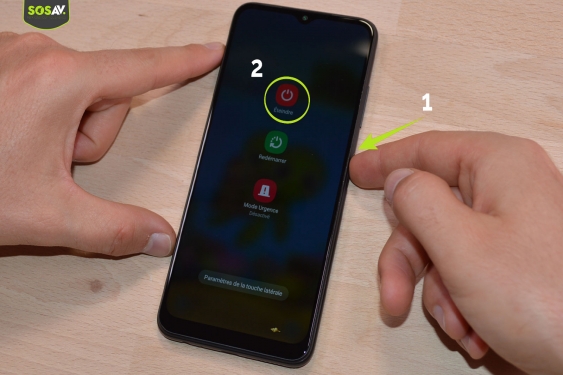
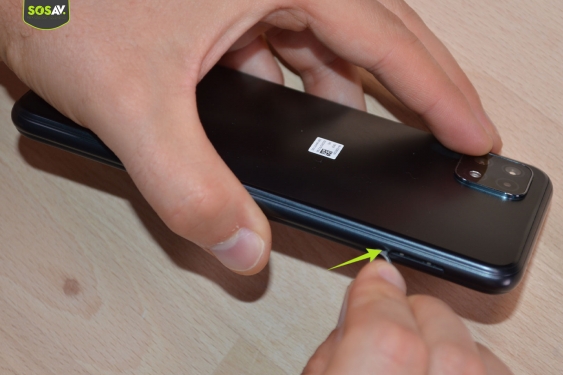
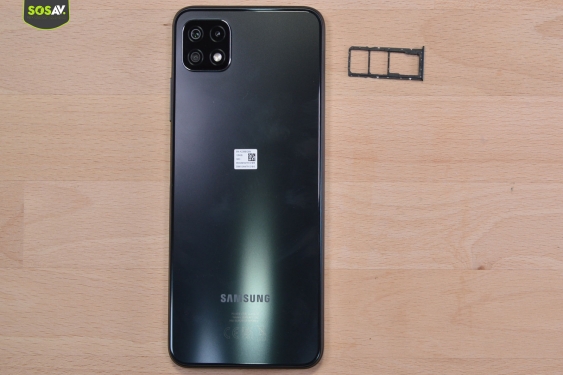
N’oubliez pas d’éteindre complètement votre smartphone avant de débuter l’intervention, afin de garantir votre sécurité et préserver les composants internes. Une fois le téléphone éteint retirer le tiroir SIM avec l'outil prévu à cette effet.
Vous retrouverez cet outil dans le kit outil spécial n°1 disponible en option.
Etape 2
Vous devrez transférer l’intégralité des éléments présents sur l’ancien châssis vers le nouveau : batterie, connecteur de charge, vibreur, objectifs photo, etc.
Cette opération est accessible même aux débutants, à condition de faire preuve de patience et de précision.
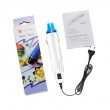
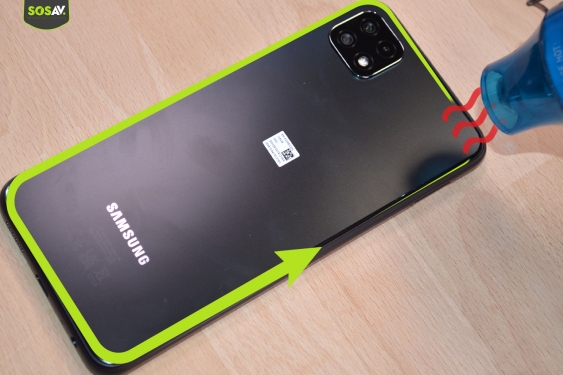
Utilisez un sèche-cheveux ou un décapeur thermique pour diffuser de la chaleur sur les contours de la face arrière pendant environ 30 secondes.
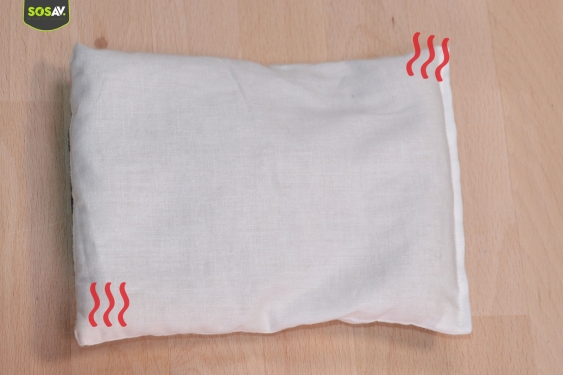
Si vous disposez d’un coussin chauffant, passez-le au micro-ondes pendant environ 2 minutes, puis appliquez-le sur la partie arrière du téléphone durant 40 secondes.
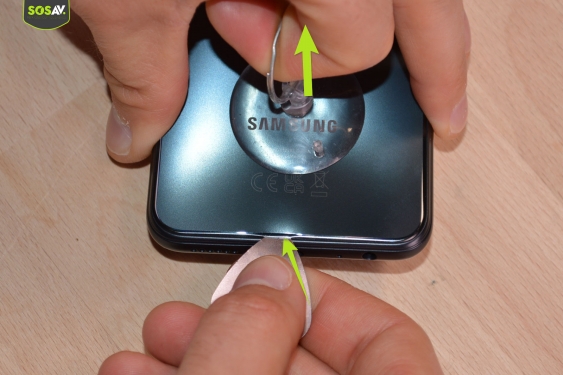
Placez la ventouse sur la partie inférieure de la vitre arrière et tirez délicatement pour insérer un médiator métallique troué entre le verre et le châssis, créant ainsi un point d’entrée.
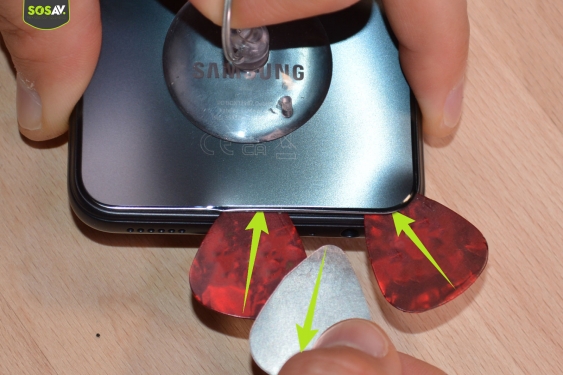
Insérer les médiators en plastique rouge et retirez le médiator en métal.
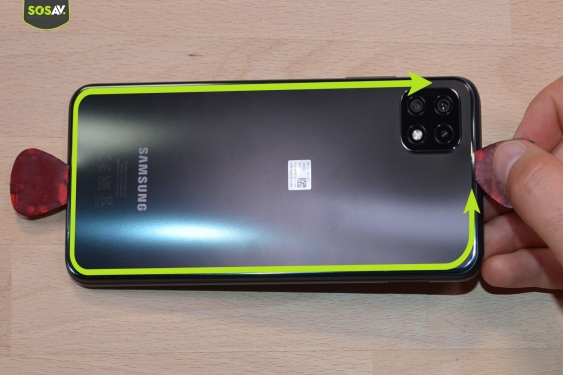
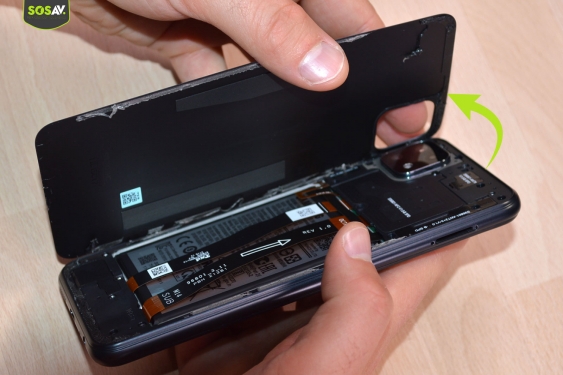
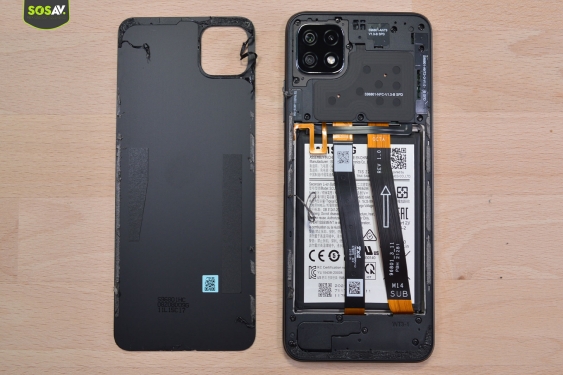
Etape 3
Ouvrez votre vitre arrière et mettez-la de côté
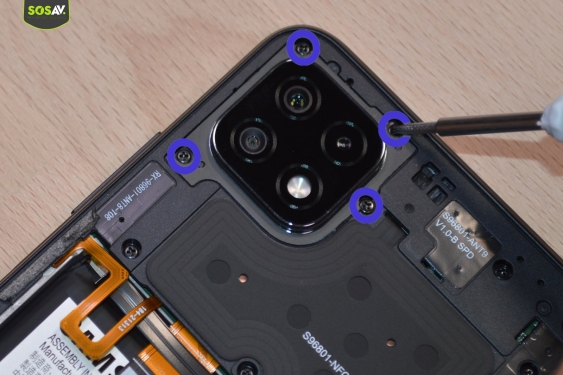
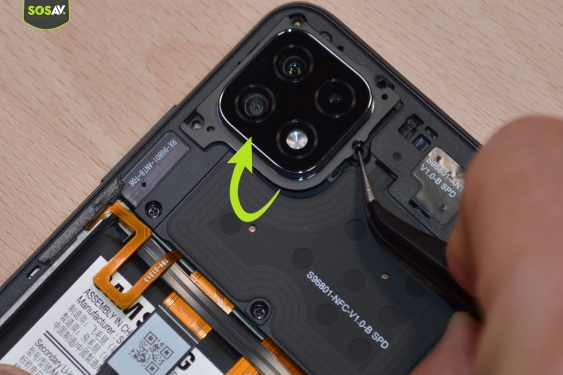
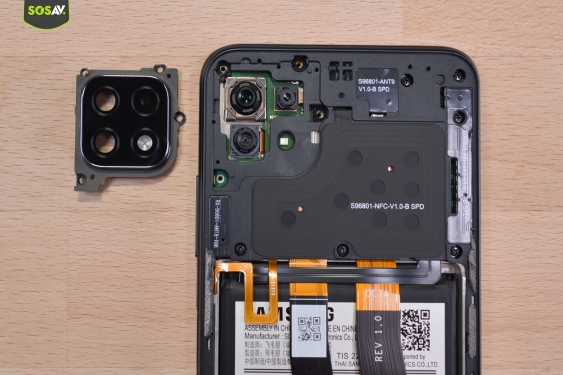
Etape 4
Retirez le support de lentille avec la pince fine.
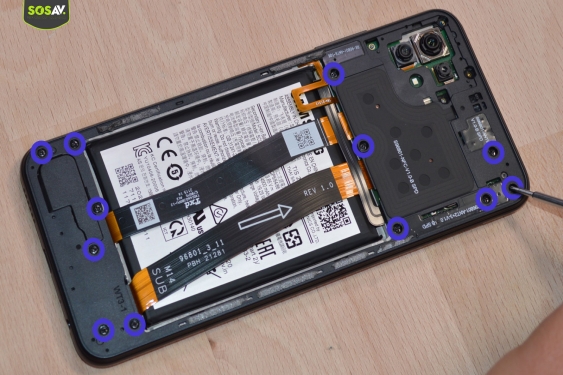
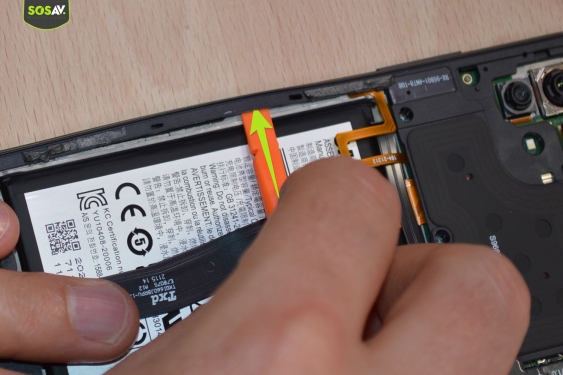
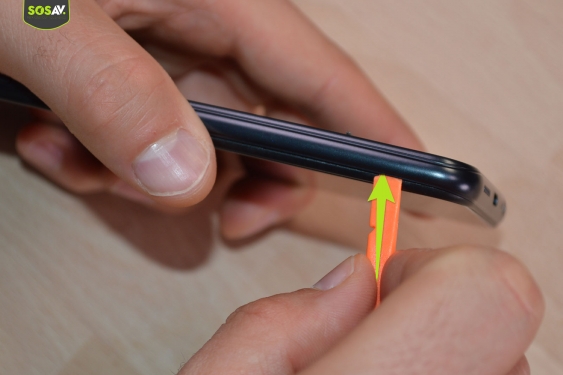
Etape 5
Déconnectez le châssis avec le levier.
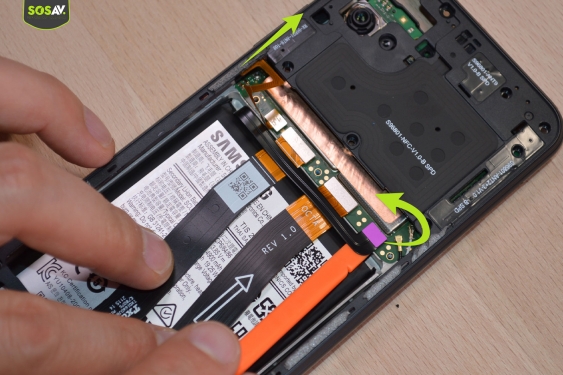
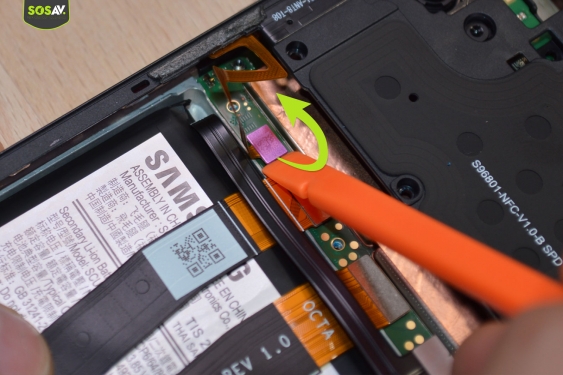
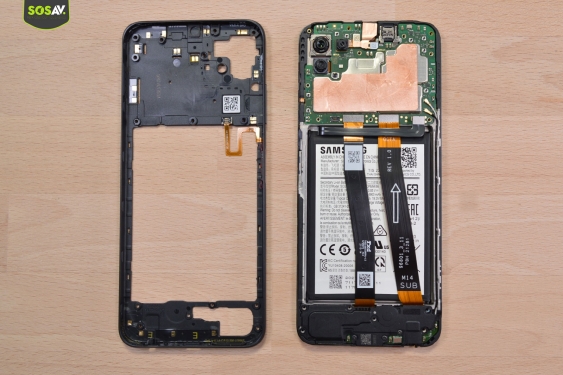
Etape 6
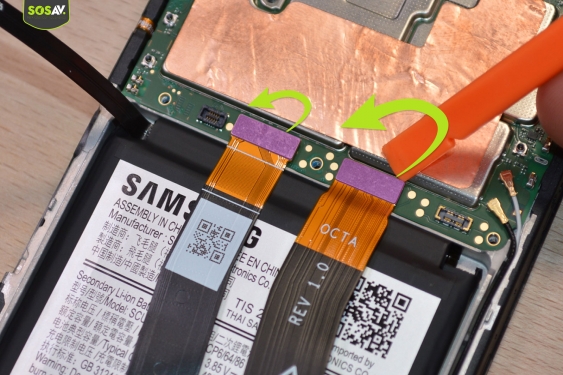
Déconnectez en premier la nappe de la batterie, puis celle du bouton power.
Retirez le châssis intermédiaire.
Etape 7
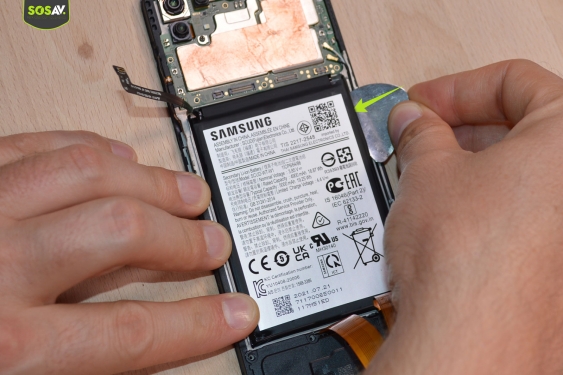
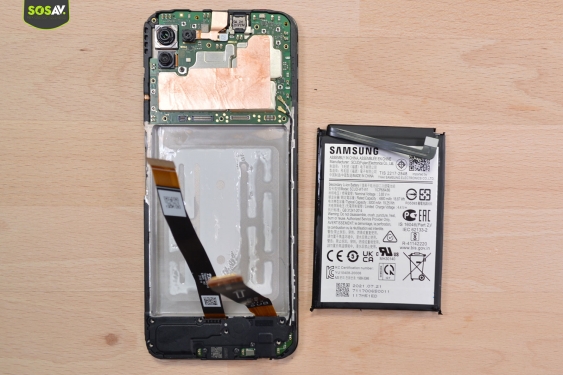
Faites levier pour décoller la batterie.
Utilisez un outil en plastique pour décoller la batterie, privilégiez la carte en PCV et le levier orange.
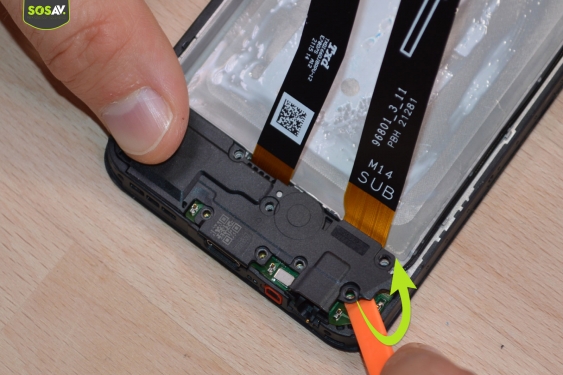
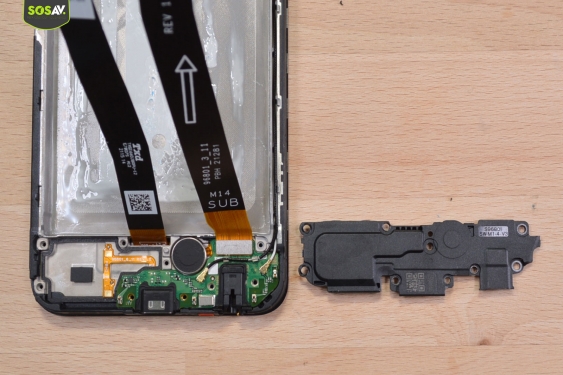
Etape 8
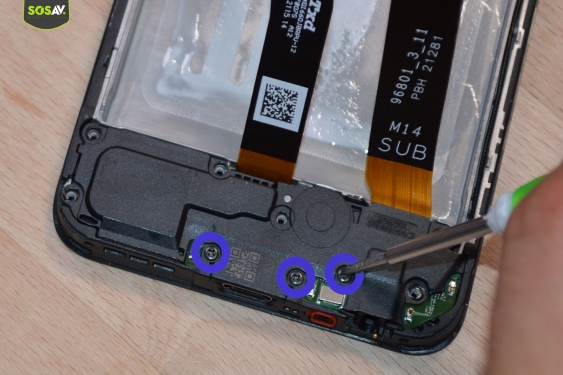
Soulever et extraire le haut-parleur à l'aide du levier en plastique.
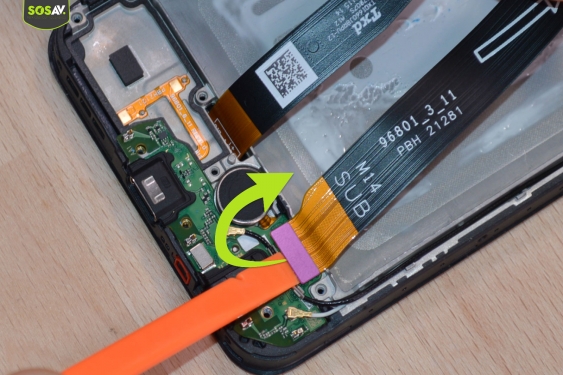
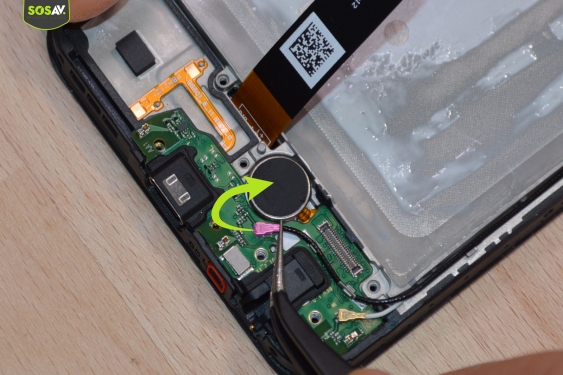
Etape 9
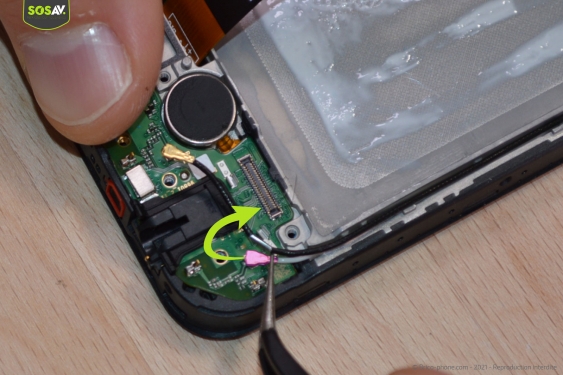
Déconnectez les 2 câbles coaxiaux avec la pincette.
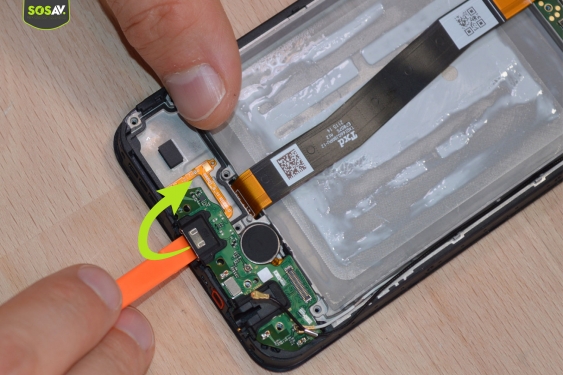
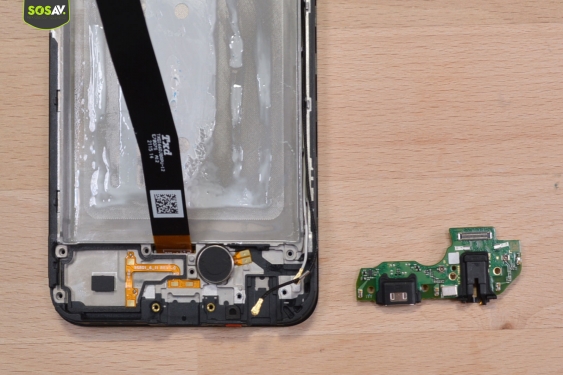
Soulevez le connecteur de charge avec le levier pour le retirer.
Etape 10
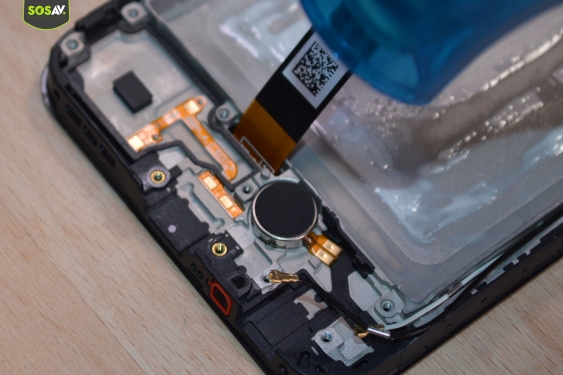
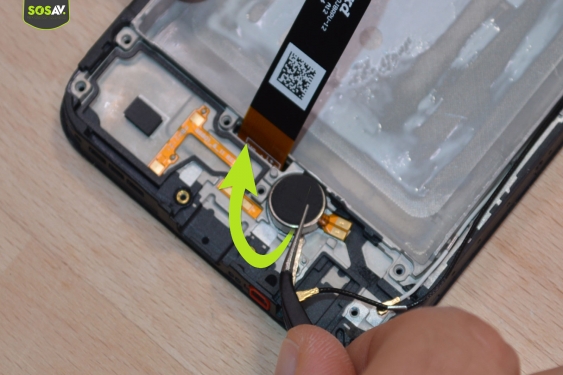
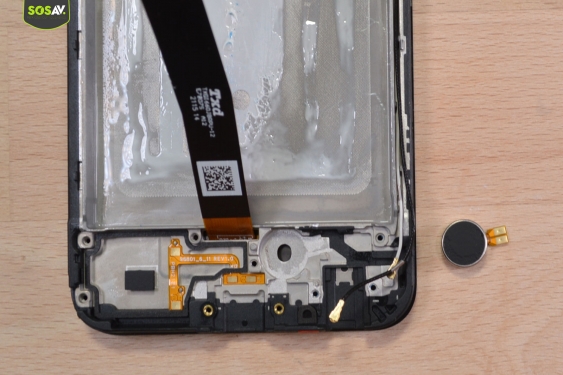
Retirez le vibreur avec la pince fine.
Etape 11
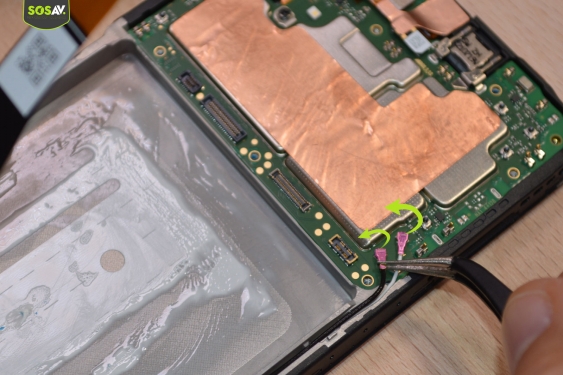
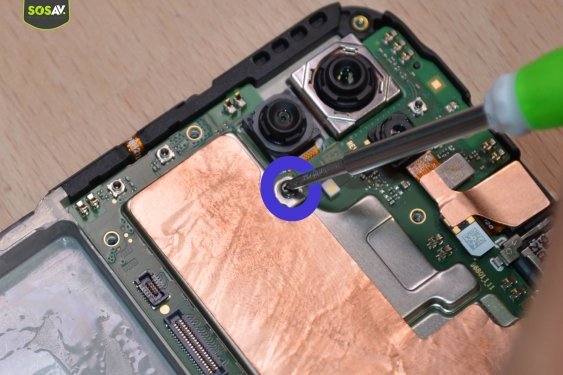
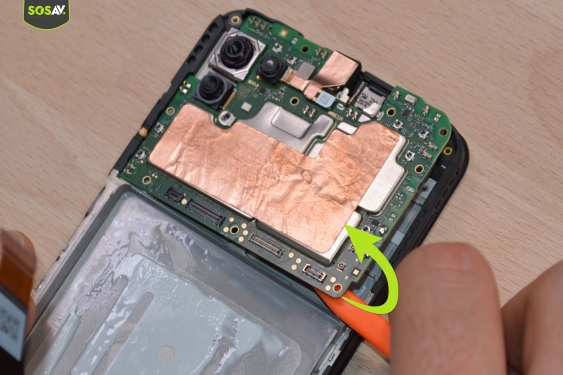
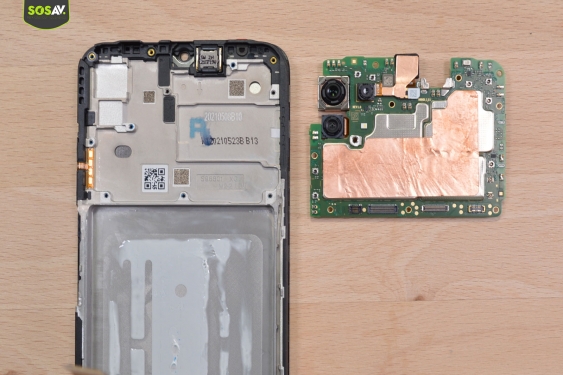
Soulevez la carte mère avec le levier en plastique et retirez-la.
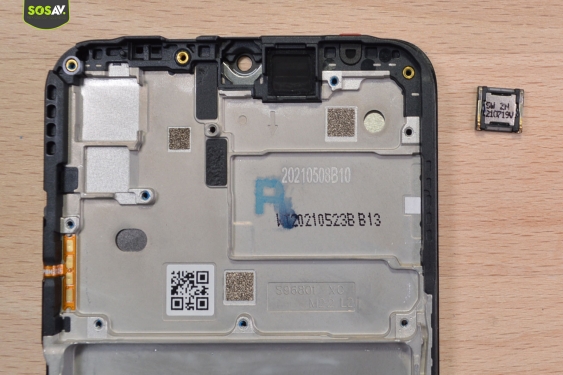
Etape 12
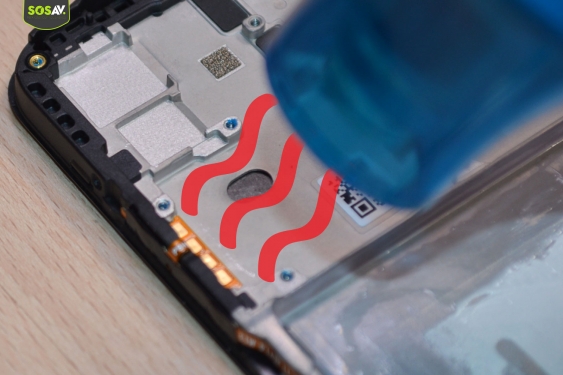
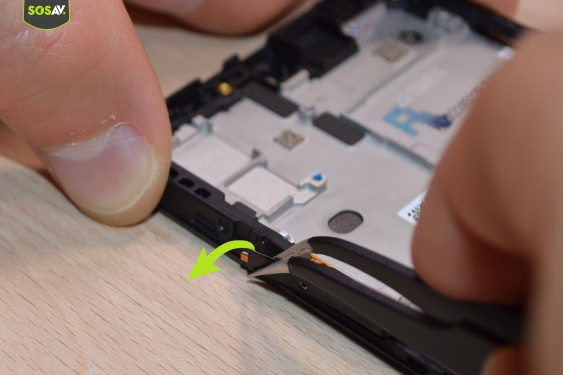
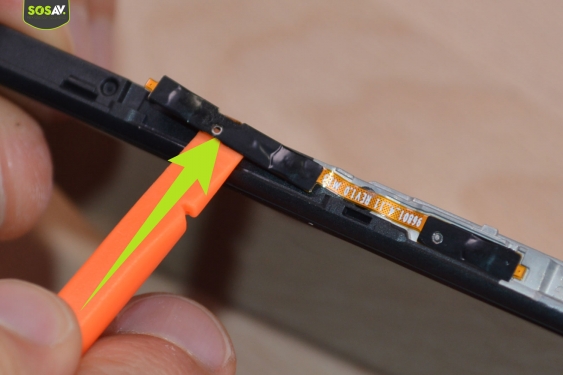
Etape 13
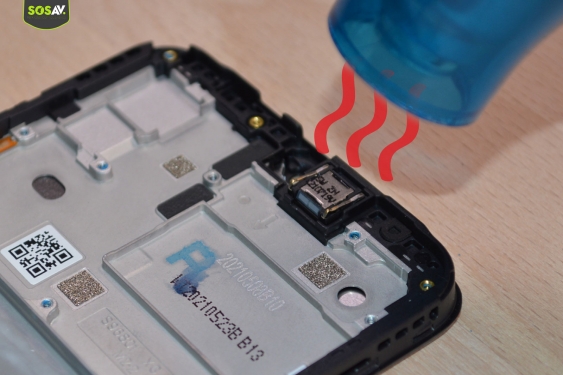
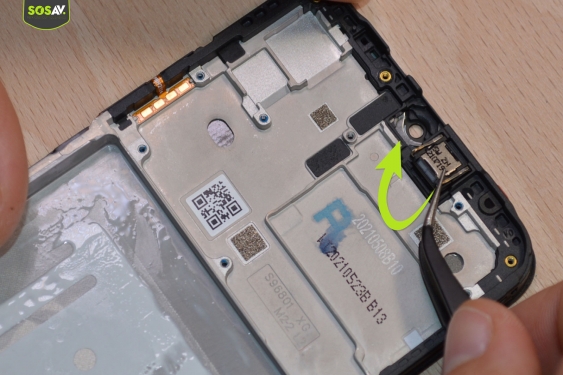
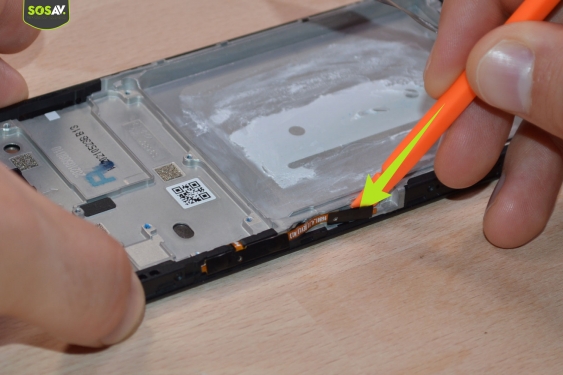
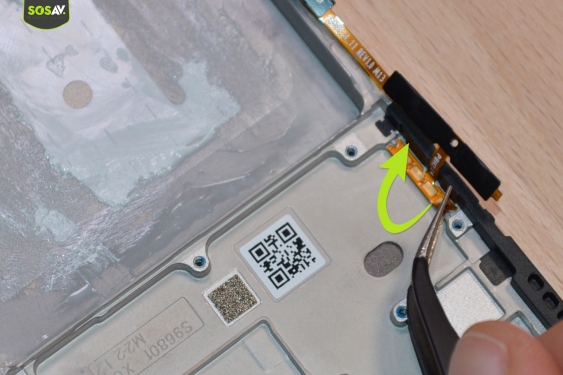
Chauffer légèrement la nappe volume. Commencez par la décoller avec la pincette, une fois que vous l'aurez un peu décollée, continuez avec le levier.
Etape 14
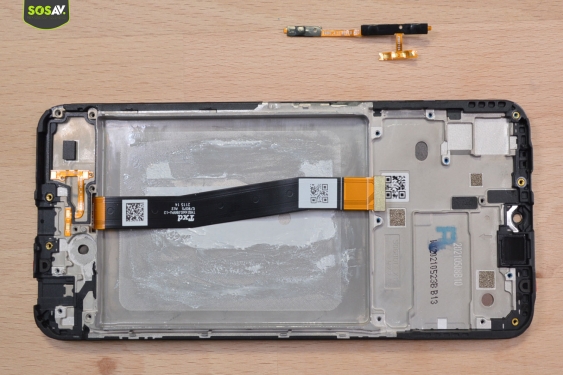
Vous avez terminé d'extraire les composants de votre ancien bloc châssis avec écran.
♻️ Pensez au recyclage : Déposez vos composants électroniques usagés dans un point de collecte agréé.
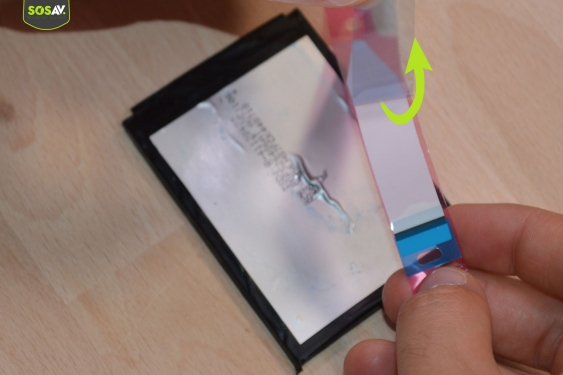
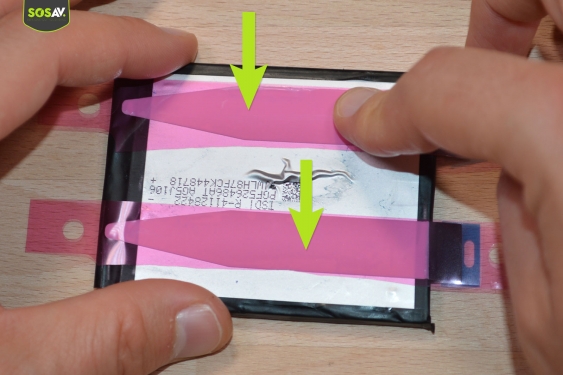
Etape 15
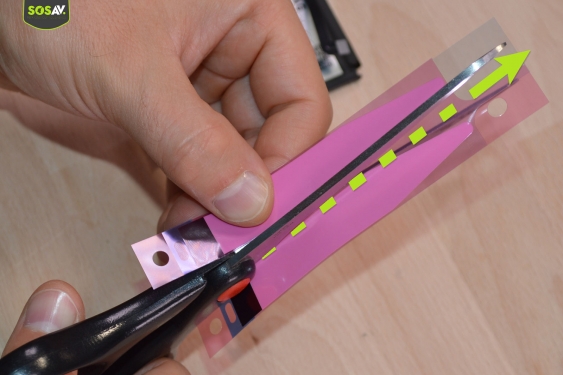
Séparez les deux stickers.
Enlevez les protections bleues et placez vos autocollants sur la batterie.
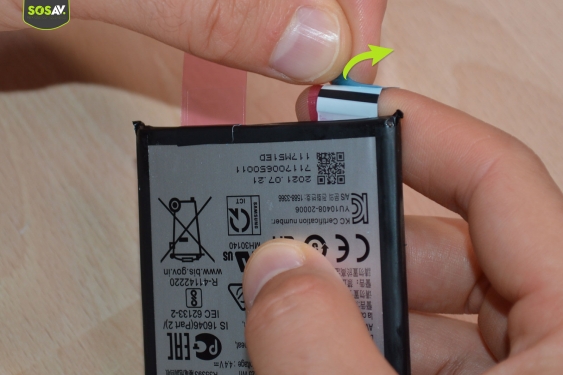
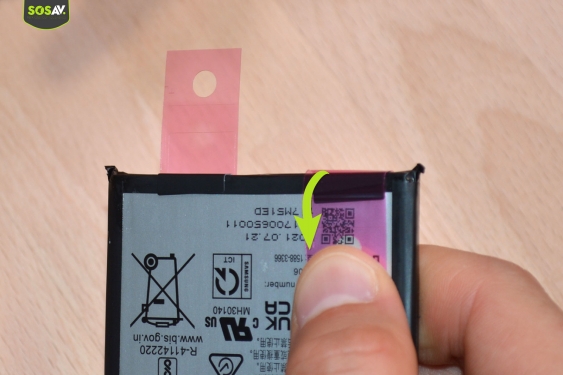
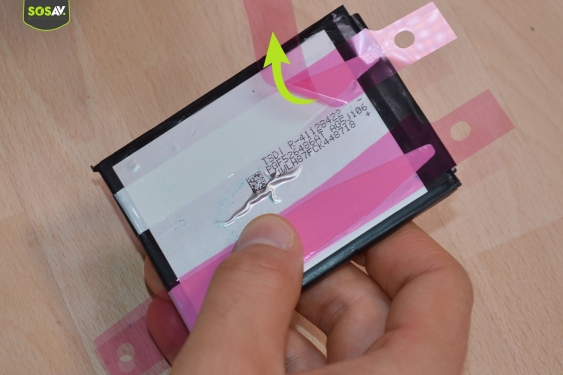
Etape 16
Retirez les protections roses avant de replacer votre batterie dans le châssis.
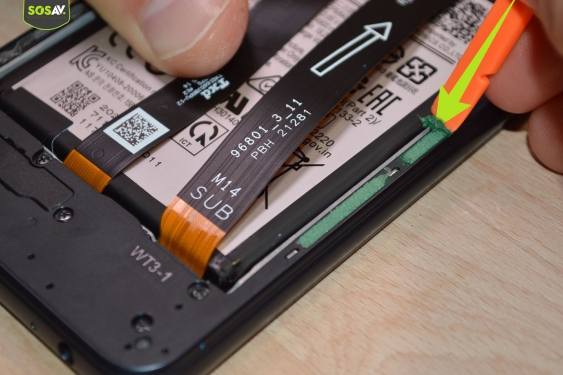
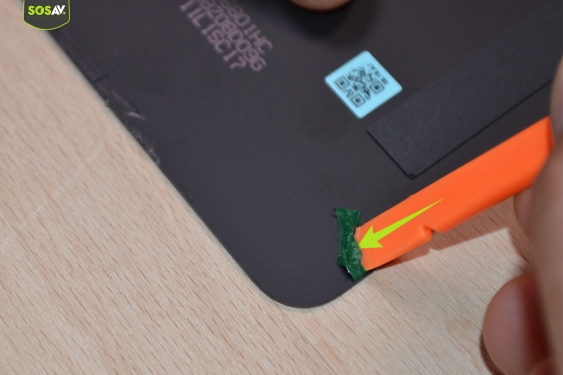
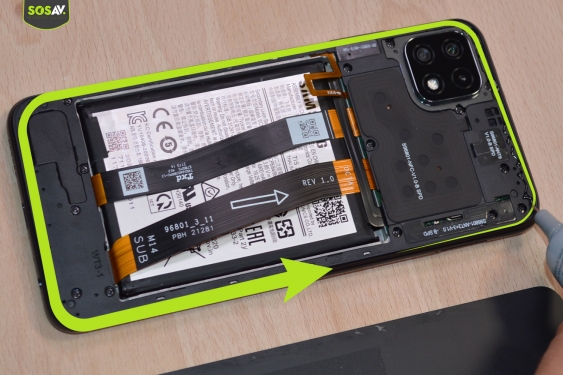
Etape 17
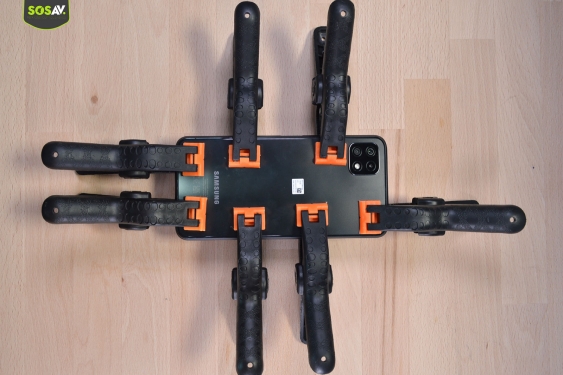
Posez un léger filet de colle tout autour du châssis avant de mettre sous presse au moins une demi heure, à l'aide de pinces ou sous une pile de livres.