
 Guides
 Identification modèle
 Support / Assistance




















 Charge
 Audio
 Coques / Housses
 Verres trempés
 Films hydrogel
 Supports smartphone, AirTag, Tours de cou
 Accessoires Apple Watch
 Accessoires Mac
 Accessoires consoles
 Accessoires télétravail
 Piles
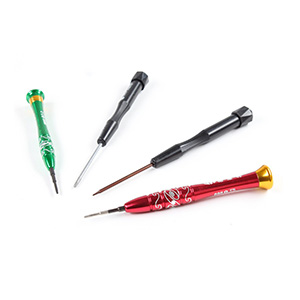

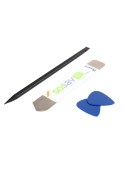 Ouverture et déconnexion
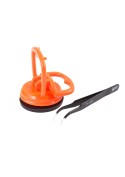 Pinces et ventouses
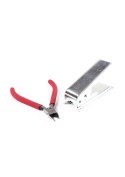 Couper
 Kits outils
 Inspection
 Soudure et câblage
 Mesure
 Organisation
 Décharge
 Consommables
 Nettoyage
 Tournevis et clés
 Outils gTool
 Professionnels
 Hygiène
 Découpe de film
 Contactez-nous
Guide de réparation : Hp externe iPad 4 WiFi
Niveau : Difficile
Temps : 35 min
Ce tutoriel vous explique comment changer le haut parleur d'un ipad 4 wifi.Symptômes : Haut parleur qui grésille ou pas de son
Quelques conseils avant de commencer


Comment remplacer hp externe pour iPad 4 WiFi - Guide images


Etape 1
Avant de commencer le changement de votre haut-parleur externe, il est nécessaire pour des raisons évidentes de sécurité d'éteindre votre iPad 4 WiFi.Une fois votre iPad complètement éteint, vous pouvez commencer la réparation en toute sécurité.Munissez-vous de votre sèche cheveux afin de chauffer tout le contour de l'iPad (ne pas chauffer l'écran LCD, concentrez-vous sur le contour !).Ne chauffez pas trop le bouton home, car celui-ci est en plastique.


Etape 2
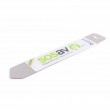
Dans l'angle, insérez la spatule en métal iSeSamo afin de soulever la vitre tactile.


Etape 3
Insérez le médiator inclus dans le kit outils, celui-ci permet de garder la vitre soulevée le temps de décoller le reste de la vitre.ATTENTION : si la face avant est trop difficile à décoller ne forcez pas. Réchauffez un peu plus la zone à l'aide du sèche cheveux.


Etape 4
Finissez de décoller la vitre tout en faisant glisser la spatule en métal.Ne pas hésiter à réchauffer la zone où vous passer la spatule.


Etape 5
Une fois tout le contour décollé, vous pouvez désormais délicatement soulever la face avant de votre iPad, de la droite vers la gauche.ATTENTION : le câble de connexion de la vitre tactile est fragile et toujours connecté, ne forcez pas dessus.Placez la dalle tactile sur le côté gauche de votre iPad.

Etape 6
Dévissez les quatre vis cruciformes de 2,0mm, retenant le LCD au châssis de l'iPad 4 WiFi.


Etape 7
Utilisez la spatule en nylon pour faire levier en haut, à droite de la caméra avant, afin de soulever l'écran.


Etape 8
Levez le LCD vers la gauche.ATTENTION : le câble de connexion du LCD est fragile et toujours connecté, ne forcez pas dessus.


Etape 9
Avec la spatule en nylon, décollez le ruban adhésif cachant le connecteur.


Etape 10
A l'aide de la pointe de la spatule, soulevez le loquet du connecteur.


Etape 11
Sortez délicatement la nappe du connecteur avec la pince.


Etape 12
A présent, sortez délicatement votre écran LCD. Aucune résistance ne doit se faire sentir.


Etape 13
Retirez le ruban adhésif dissimulant les 3 connecteurs.


Etape 14
Avec la spatule en nylon, soulevez le clapet du connecteur bloquant la nappe du bouton home.


Etape 15
Avec la pince incluse dans nos kits outils, saisissez la nappe du bouton home, puis enlevez-la du connecteur (aucune résistance ne doit se faire sentir).


Etape 16
Retirez maintenant le morceau de ruban adhésif présent en partie sur la nappe et le connecteur.


Etape 17
Soulevez les 2 clapets des 2 connecteurs retenant la nappe de connexion de la vitre tactile grâce à la spatule en nylon.


Etape 18
Avec la pince cette fois, saisissez la nappe, puis débranchez-la des 2 connecteurs.


Etape 19
Vous pouvez désormais ôter en toute sécurité la vitre tactile de votre iPad 4 WiFi.


Etape 20
Avec la pince, retirez le bout de ruban adhésif cachant le connecteur.


Etape 21
A l'aide de la spatule en nylon, débranchez le connecteur de charge de la carte mère de l'iPad 4 WiFi.


Etape 22
Toujours avec la spatule, décollez la cale en plastique noir.


Etape 23
Puis retirez complètement la cale en plastique avec vos doigts

Etape 24
Dévissez les deux vis cruciformes 1,8mm retenant le connecteur de charge à la coque arrière de votre iPad 4 WiFi.


Etape 25
Retirez le connecteur de charge de son logement.


Etape 26
A présent votre connecteur de charge est entièrement démonté.Utilisez une spatule en nylon afin de déconnecter ensuite le connecteur du haut-parleur externe.


Etape 27
Tirez délicatement sur le câble de liaison du haut-parleur externe afin de le décoller.


Etape 28
Utilisez une spatule en nylon afin de décoller délicatement le câble de l'antenne.A l'aide d'un tournevis cruciforme, dévissez ensuite les quatre vis servent à maintenir l'antenne en place.


Etape 29
Utilisez une spatule en nylon afin de décoller l'antenne.


Etape 30
L'antenne est désormais démontée.A l'aide d'une pince, saisissez puis décollez l'adhesif noir de protection des connecteurs.


Etape 31
A l'aide d'une spatule en nylon, déverouillez les deux connecteurs comme indiqué sur les photos de cette étape.


Etape 32
Utilisez une pince afin de déconnecter la nappe de liaison puis, à l'aide d'un tournevis cruciforme, dévissez les deux vis entourées en rouge.Ces vis servent à maintenir la carte mère sur le chassis de l'iPad.


Etape 33
Faites levier a l'aide d'une spatule en nylon afin de proceder au retrait de la carte mère.


Etape 34
La carte mère de l'iPad est désormais démontée.A l'aide d'un sèche-cheveux, rechauffez la coque arrière de l'iPad durant quelques secondes.Cette opération à pour but de faire fondre la colle maintenant la batterie en place.Les zones de maintien de la batterie de l'iPad sont indiquées en rouge sur la troisième photo de cette étape.


Etape 35
Utilisez une spatule en nylon afin de délicatement décoller la batterie de son logement.Soyez délicat lors de cette opération sans trop forcer lors du retrait de la batterie.


Etape 36
Procédez ensuite au retrait de la batterie.


Etape 37
A l'aide de la spatule en nylon, décollez délicatement l'adhesif de maintien du haut-parleur externe.Utilisez ensuite un tournevis cruciforme afin de dévisser les trois vis entourées en rouge.Ces vis servent à maintenir le bloc haut-parleur externe.


Etape 38
Utilisez la spatule en nylon afin de retirer le haut-parleur externe.Procédez ensuite à son retrait de l'iPad.

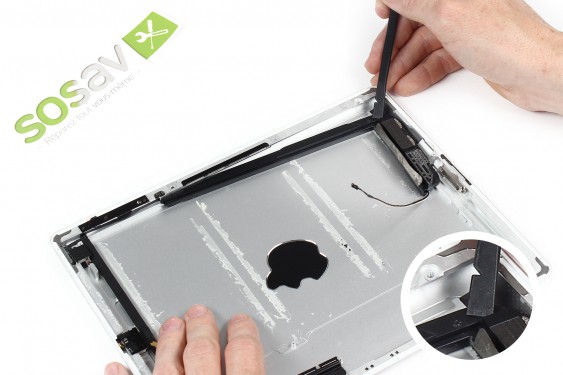
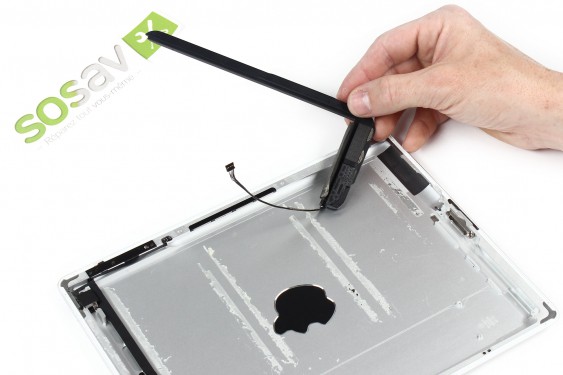
Etape 39
Le haut-parleur externe de l'iPad Mini 3 WiFi est désormais démonté.Procédez à son remplacement par une pièce neuve si cela est nécessaire.

Vous avez terminé
Pour remonter votre iPad 4 WiFi suivez ce guide en sens inverse.