
CLIENT
-
MenuRetour
-
 Smartphones
-
-
 iPhone
-
 Samsung
-
 Xiaomi
-
 Huawei
-
 OnePlus
-
 Sony
-
 Honor
-
 LG
-
 Crosscall
-
 Oppo
-
 Wiko
-
 HTC
-
Autres Autres
iPhone 11 et supérieur
iPhone plus anciens
Apple Watch
iPhone 18 Duo iPhone 18 Pro Max iPhone 18 Pro iPhone Air iPhone 17e iPhone 17 Pro Max iPhone 17 Pro iPhone 17 iPhone 16e iPhone 16 Pro Max iPhone 16 Pro iPhone 16 Plus iPhone 16Galaxy A
Galaxy J
Galaxy M
Galaxy S
Galaxy Z
Galaxy Note
Autres
Montres
Galaxy A80 Galaxy A72 Galaxy A71 Galaxy A70 Galaxy A60 Galaxy A57 Galaxy A56 5G Galaxy A55 5G Galaxy A54 Galaxy A53 5G Galaxy A52s 5G Galaxy A52Galaxy A51 5G Galaxy A51 Galaxy A50s Galaxy A50 Galaxy A42 Galaxy A41 Galaxy A40s Galaxy A40 Galaxy A37 Galaxy A36 5G Galaxy A35 5G Galaxy A34 Galaxy A33 5GGalaxy A33 Galaxy A32 5G Galaxy A32 Galaxy A31 Galaxy A30s Galaxy A30 Galaxy A27 Galaxy A26 5G Galaxy A25 5G Galaxy A24 4G Galaxy A23 5G Galaxy A23Galaxy J8 Galaxy J7+ Galaxy J7 Pro Galaxy J7 Prime Galaxy J7 Max Galaxy J7 Core Galaxy J7 (2018) Galaxy J7 (2017) Galaxy J7 (2016) Galaxy J7 Galaxy J6+ Galaxy J6 (2018)Galaxy S26 FE Galaxy S26 Ultra Galaxy S26+ Galaxy S26 Galaxy S25 Edge Galaxy S25 FE Galaxy S25 Ultra Galaxy S25+ Galaxy S25 Galaxy S24 FE Galaxy S24 Ultra Galaxy S24+ Galaxy S24Galaxy S23 FE Galaxy S23 Ultra Galaxy S23+ Galaxy S23 Galaxy S22 Ultra Galaxy S22+ Galaxy S22 Galaxy S21 FE Galaxy S21+ Galaxy S21 Ultra Galaxy S21Galaxy Ace 1 Galaxy Ace 2 Galaxy Ace 3 Galaxy Ace 4 Galaxy Ace 4 Lite Galaxy Ace Duos Galaxy Ace Style Galaxy AlphaGalaxy C5 Galaxy C5 Pro Galaxy C5000 Galaxy C7 Galaxy C7 Prime Galaxy C7 Pro Galaxy C8 Galaxy C9 Galaxy C9 Pro Galaxy Core 2 Galaxy Core LTE Galaxy Core Prime Galaxy Core Prime VESérie 11 et plus
Série Mi
Série Mi Note
Série Mi Max/Mi Mix
Série Redmi
Série Redmi Note
Série Pocophone
Xiaomi 17T Pro Xiaomi 17T Xiaomi 17 Ultra Xiaomi 17 Pro Max Xiaomi 17 Xiaomi 15T Pro Xiaomi 15T Xiaomi 15 Ultra Xiaomi 15 Pro Xiaomi 15Xiaomi Mi 11 Pro Xiaomi Mi 11 Lite 5G Xiaomi Mi 11 Ultra Xiaomi Mi 11 Lite Xiaomi Mi 11i Xiaomi Mi 11 Xiaomi Mi 10T Pro Xiaomi Mi 10T Lite Xiaomi Mi 10T Xiaomi Mi 10 Pro Xiaomi Mi 10 Lite Xiaomi Mi 10Xiaomi Mi 9T Pro Xiaomi Mi 9T Xiaomi Mi 9 SE Xiaomi Mi 9 Lite Xiaomi Mi 9 Xiaomi Mi8 SE Xiaomi Mi 8 Pro Xiaomi Mi 8 Lite Xiaomi Mi 8 Xiaomi Mi 6Xiaomi Redmi 17C Xiaomi Redmi 17 Xiaomi Redmi 15C 5G Xiaomi Redmi 15C Xiaomi Redmi 15 Xiaomi Redmi 14C Xiaomi Redmi 13C 5G Xiaomi Redmi 13C Xiaomi Redmi 13 Xiaomi Redmi 12C Xiaomi Redmi 12 4G/5GXiaomi Redmi 10 (2022) Xiaomi Redmi 10C Xiaomi Redmi 10A Xiaomi Redmi 10 Xiaomi Redmi 9AT Xiaomi Redmi 9T Xiaomi Redmi 9C Xiaomi Redmi 9A Xiaomi Redmi 9 Xiaomi Redmi 8A Xiaomi Redmi 8Redmi Note 15 Pro+ 5G Redmi Note 15 Pro 5G Redmi Note 15 Pro 4G Redmi Note 15 5G Redmi Note 15 4G Redmi Note 14 Pro+ 5G Redmi Note 14 Pro 5G Redmi Note 14 Pro 4G Redmi Note 14 5G Redmi Note 14 4G Redmi Note 13 Pro+ 5G Redmi Note 13 Pro 5G Redmi Note 13 Pro 4GRedmi Note 13 5G Redmi Note 13 4G Redmi Note 12S Redmi Note 12 Pro+ Redmi Note 12 Pro 5G Redmi Note 12 Pro 4G Redmi Note 12 5G Redmi Note 12 4G Redmi Note 11 Pro+ 5G Redmi Note 11 Pro 4G/5G Redmi Note 11S 5G Redmi Note 11S 4G Redmi Note 11 4G/5GXiaomi Poco C85 4G et 5G Xiaomi Poco X8 Pro, X8 Pro Max Xiaomi Poco X7 Pro Xiaomi Poco X7 Xiaomi Poco X6 Pro Xiaomi Poco X6 Xiaomi Poco X5 Pro Xiaomi Poco X4 GT Xiaomi Poco X3 Pro Xiaomi Poco X3 NFC Xiaomi Poco X3Xiaomi Poco M8 et Poco M8 Pro Xiaomi Poco M7, M7 Pro et M7+ Xiaomi Poco M6 Pro 4G et 5G Xiaomi Poco M6 Xiaomi Poco M5s Xiaomi Poco M5 Xiaomi Poco M4 Pro Xiaomi Poco M4 5G Xiaomi Poco M3 Pro 5G Xiaomi Poco M3 Pro Xiaomi Poco M3 Xiaomi Poco M2 ProSérie Mate
Série P
Série P Smart
Série Ascend
Autres
One plus
OnePlus Nord CE série 5 OnePlus Nord CE série 4 OnePlus Nord CE série 3 OnePlus Nord CE série 2 OnePlus Nord CE 5G OnePlus Nord N100 OnePlus Nord N10 OnePlus Nord 5 OnePlus Nord 4 OnePlus Nord 3 OnePlus Nord 2 5G et Nord 2T OnePlus NordSérie Z
Série X
Autres
Honor
Honor Magic
Honor View
Honor 600 Smart Honor 600 Pro Honor 600 Lite Honor 600 Honor 400 Pro Honor 400 Smart Honor 400 Lite Honor 400 Honor 200 Smart Honor 200 Pro Honor 200 Lite Honor 200Honor 90 Smart Honor 90 Lite Honor 90 Honor X8b Honor X8a Honor X8 et X8 5G Honor X7b Honor X7a Honor X7 Honor X6b Honor X6a Honor X6 Honor X5c et X5c PlusHonor Play Honor 70 Lite Honor 70 Honor 50 Honor 30 Pro Honor 30 Honor 20 Pro Honor 20 Lite Honor 20 Honor 10 Lite Honor 10X Lite Honor 10Série G
Série Optimus
Autres
Optimus 2X (Speed) LG Optimus 3D LG Optimus 3D Max LG Optimus 4X HD LG Optimus Black LG Optimus G LG Optimus G Pro LG Optimus G2Crosscall
Série A
Série Find
Série Reno
Autres
Oppo A96 Oppo A94 5G Oppo A94 Oppo A80 Oppo A77 Oppo A76 Oppo A74 Oppo A72 5G Oppo A72 Oppo A59 Oppo A57s Oppo A57Série View
Série Y
Série Cink
Série Sunny
Série Lenny
Série U
Autres
Wiko Barry Wiko Birdy Wiko Bloom Wiko Darkfull Wiko Darkmoon Wiko Darknight Wiko Darkside Wiko Fever 4G Wiko Fever SE Wiko Fizz Wiko FreddyWiko Getaway Wiko GOA Wiko Harry Wiko Harry 2 Wiko Highway 4G Wiko Highway Pure Wiko Highway Signs Wiko Highway Star Wiko IggyWiko Jerry Wiko Jerry 2 Wiko Jerry 3 Wiko Jerry Max Wiko Jimmy Wiko Kenny 4G Wiko Kite Wiko Ozzy Wiko Pulp 4G Wiko Pulp Fab 4GHTC Desire
HTC One
Autres
HTC Desire 820 HTC Desire 816 HTC Desire 626G Dual SIM HTC Desire 626 HTC Desire 620G Dual SIM HTC Desire 620 HTC Desire 610 HTC Desire 601 HTC Desire 600Alcatel
Asus
BlackBerry
Realme
Google
Meizu
Microsoft Lumia
Motorola
Nokia
Zenfone 9 Zenfone 6 Zenfone 5 Zenfone 4 Selfie Pro Zenfone 4 Zenfone 3 Ultra Zenfone 3 Max Zenfone 3 Deluxe Zenfone 3 Zenfone 2 Laser Zenfone 2Google Pixel 11 Pro XL Google Pixel 11 Pro Google Pixel 11 Google Pixel 10 Pro Fold Google Pixel 10a Google Pixel 10 Pro XL Google Pixel 10 Pro Google Pixel 10 Google Pixel 9 Pro Fold Google Pixel 9 Pro XL Google Pixel 9 Pro Google Pixel 9A Google Pixel 9Motorola Edge série 70 Motorola Edge série 60 Motorola Edge série 50 Motorola Edge série 40 Motorola Edge série 30 Motorola Edge série 20 Motorola Edge 2020 Motorola Razr 70, 70+,70 Ultra Motorola Razr 60 et 60 Ultra Motorola Razr 50 Ultra Motorola Razr 50 Motorola Razr 40 et 40 UltraMoto série G80 Moto série G70 Moto série G60 Moto série G50 Moto série G40 Moto série G30 Moto série G20 Moto série G10 Moto série G9 Moto série G8 Moto série G05 et G06 Moto série G04 / G4 -
-
-
 Tablettes
-
-
iPad
-
 Samsung
-
 Microsoft
-
 Xiaomi
iPad
iPad Air
iPad Mini
iPad Pro
Galaxy Tab A
Galaxy Tab S
Galaxy Note
Autres
Galaxy Tab S12 Ultra Galaxy Tab S12+ Galaxy Tab S11 Ultra Galaxy Tab S11 Galaxy Tab S10 FE+ Galaxy Tab S10 FE Galaxy Tab S10 Ultra Galaxy Tab S10 Lite Galaxy Tab S10+ Galaxy Tab S9 FE+ Galaxy Tab S9 FE Galaxy Tab S9 Ultra Galaxy Tab S9+ Galaxy Tab S9 -
-
-
 Consoles de jeux
-
-
 Nintendo
-
 Sony
-
 Microsoft
Nintendo Switch
Nintendo DS
Autres
Playstation
PSP
Autres
Xbox Série
Xbox One
Xbox 360
-
-
-
 MacBook
-
-
 MacBook Air
-
 MacBook Pro
-
 MacBook
 Air 11"
MacBook Air 13"
MacBook Air 15"
MacBook Air 13 pouces 2025 M4 (A3240 - EMC 8781) MacBook Air 13 pouces 2024 M3 (A3113 - EMC 8611) MacBook Air 13 pouces 2022 M2 (A2681 - EMC 4074) MacBook Air 13 pouces 2020 M1 (A2337 - EMC 3598) MacBook Air 13" 2020 (A2179 - EMC 3302) MacBook Air 13" 2019 (A1932 - EMC 3184) Macbook Air 13" Début 2018 (A1932 - EMC 3184) MacBook Air 13"" Début 2017 (A1466 - EMC 3178) MacBook Air 13" Début 2015 (A1466 - EMC 2925) MacBook Air 13" Début 2014 (A1466 - EMC 2632)MacBook Air 13" Mi 2013 (A1466 - EMC 2632) MacBook Air 13" Mi 2012 (A1466 - EMC 2559) MacBook Air 13" Mi 2011 (A1369 - EMC 2469) MacBook Air 13" Fin 2010 (A1369 - EMC 2392) MacBook Air 13" Mi 2009 (A1304 - EMC 2334) MacBook Air 13" Fin 2008 (A1304 - EMC 2253) MacBook Air 13" Début 2008 (A1237 - EMC 2142)MacBook Pro 13"
MacBook Pro 14"
MacBook Pro 15"
MacBook Pro 16"
MacBook Pro 17"
MacBook Pro 13" 2022 M2 (A2338 EMC 8162) MacBook Pro 13" 2020 M1 (A2338 EMC 3578) MacBook Pro 13" 2020 (A2289 EMC 3456) MacBook Pro 13" 2020 (A2251 A2159 - EMC 3348) Macbook Pro 13" Retina Début 2019 (A1989 A2159) MacBook Pro 13" Mi 2018 (A1989 EMC 3214) MacBook Pro 13" Retina Mi 2017 (A1708 A1706) MacBook Pro 13" Retina Fin 2016 (A1708 A1706) MacBook Pro 13" Retina Début 2015 (A1502 - EMC 2835) MacBook Pro 13" Retina Mi 2014 (A1502 - EMC 2875) MacBook Pro 13" Retina Fin 2013 (A1502 - EMC 2678) MacBook Pro 13" Retina Début 2013 (A1425 - EMC 2672) MacBook Pro Retina 13" 2020 (A2338)MacBook Pro 13" Retina Fin 2012 (A1425 - EMC 2557) MacBook Pro 13" Unibody Mi 2012 (A1278 - EMC 2554) MacBook Pro 13" Unibody Fin 2011 (A1278 - EMC 2555) MacBook Pro 13" Unibody Début 2011 (A1278 - EMC 2419) MacBook Pro 13" Unibody Mi 2010 (A1278 - EMC 2351) MacBook Pro 13" Unibody Mi 2009 (A1278 - EMC 2326) MacBook Pro 13" Unibody Fin 2008 (A1278 - EMC 2254)Macbook Pro 14 pouces 2024 M4 Max (A3185) MacBook Pro 14 pouces 2024 M4 Pro (A3401) MacBook Pro 14 pouces 2024 M4 (A3112) Macbook Pro 14 pouces 2023 M3 Pro M3 Pro Max (A2992) Macbook Pro 14 pouces 2023 M3 (A2918) MacBook Pro 14 pouces 2023 M2 Pro M2 Max (A2779) MacBook Pro 14 pouces M1 Pro M1 Max 2021 (A2442)MacBook Pro 15" Retina Mi 2019 (A1990 - EMC 3359) MacBook Pro 15" Retina Mi 2018 (A1990 - EMC 3215) MacBook Pro 15" Retina Mi 2017 (A1707 - EMC 3162) MacBook Pro 15" Retina Fin 2016 (A1707 - EMC 3072) MacBook Pro 15" Retina Mi 2015 (A1398 - EMC 2909/2910) MacBook Pro 15" Retina Mi 2014 (A1398 - EMC 2876 & 2881) MacBook Pro 15" Retina fin 2013 (A1398 - EMC 2674 & 2745) MacBook Pro 15" Retina Début 2013 (A1398 - EMC 2673) MacBook Pro 15" Retina Mi 2012 (A1398 - EMC 2512) MacBook Pro 15" Unibody Mi 2012 (A1286 - EMC 2556)MacBook Pro 15" Unibody Fin 2011 (A1286 - EMC 2563) MacBook Pro 15" Unibody Début 2011 (A1286 - EMC 2353-1) MacBook Pro 15" Unibody Mi 2010 (A1286 - EMC 2353) MacBook Pro 15" Unibody Mi 2009 (A1286 - EMC 2324 & 2325) MacBook Pro 15" Unibody Début 2009 (A1286 - EMC 2255) MacBook Pro 15" Unibody Fin 2008 (A1286 - EMC 2255) MacBook Pro 15" Début 2008 (A1260 - EMC 2198) MacBook Pro 15" Mi/Fin 2007 (A1226 - EMC 2136) MacBook Pro 15" Fin 2006 (A1211 - EMC 2120) MacBook Pro 15" Original 2006 (A1150 - EMC 2101) -
-
-
 Transport
-
-
 Trottinettes
-
-
-
 Accessoires
-
-
 Accessoires
-
-
-
 Outils
-
-
 Outils
-
-
 Guides
 Identification modèle
 Support / Assistance
 Charge
 Audio
 Coques / Housses
 Verres trempés
 Films hydrogel
 Supports smartphone, AirTag, Tours de cou
 Accessoires Apple Watch
 Accessoires Mac
 Accessoires consoles
 Accessoires télétravail
 Piles
 Ouverture et déconnexion
 Pinces et ventouses
 Couper
 Kits outils
 Inspection
 Soudure et câblage
 Mesure
 Organisation
 Décharge
 Consommables
 Nettoyage
 Tournevis et clés
 Outils gTool
 Professionnels
 Hygiène
 Découpe de film
 Contactez-nous
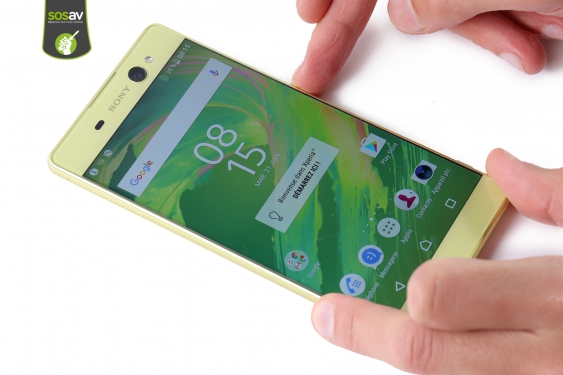
Guide de réparation : Caméra avant Xperia XA Ultra
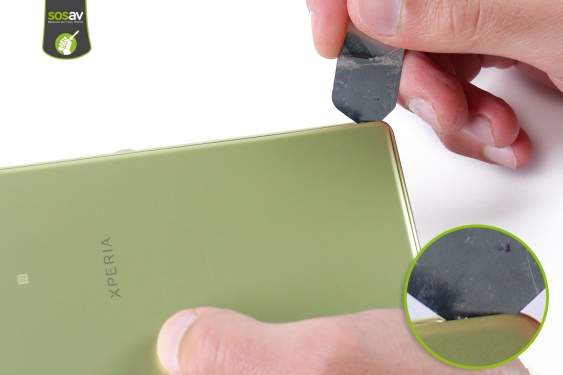
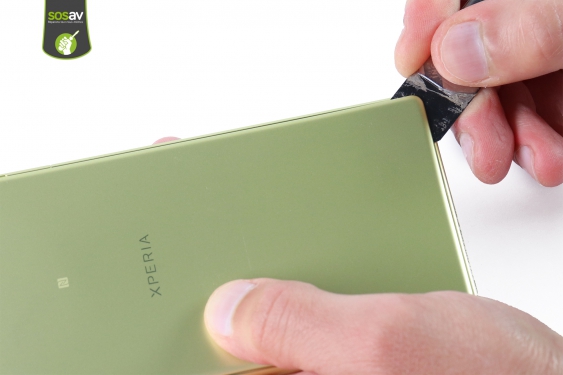
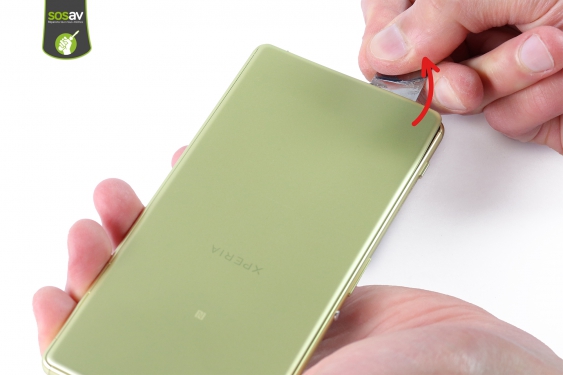
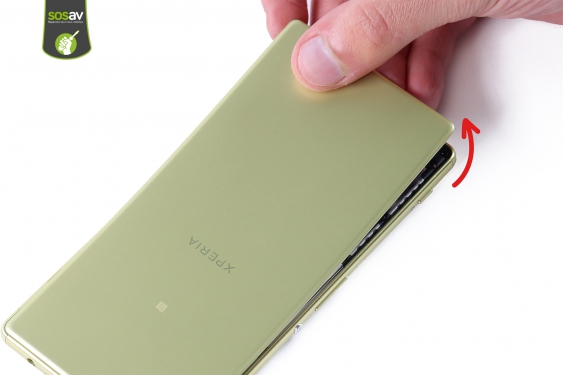
Vous n'avez plus la possibilité de prendre des selfies avec votre Xperia XA Ultra ? Les photos sont troubles et pixellisées ? Impossible de filmer quoi que ce soit ? Bref, vous ne pouvez plus innonder le monde de vos clichés et vous souhaitez trouver une solution au plus vite ? Vous êtes au bon endroit puisque les experts de SOSav ont réalisé ce guide de réparation illustré et commenté qui vous détaille toutes les manoeuvres pour remplacer cette caméra avant Xperia XA Ultra. L'avantage est que vous ferez une importante économie par rapport au rachat d'un téléphone ou d'un passage par le SAV constructeur, sans compter la fierté d'avoir remis à neuf votre mobile vous-même !
Avant de vous lancer dans l'aventure de la réparation Xperia XA Ultra, nous vous conseillons de faire une sauvegarde de vos données par précaution.
Symptômes :
- Caméra avant HS
- Impossible de prendre des selfies
- Photos floues
- Message d'erreur à l'ouverture de l'appli photo

Pièces détachées requises
Caméra avant - Xperia XA Ultra 13.99€ Voir le produit visibility Voir toutes les pièces

Comment remplacer caméra avant pour Xperia XA Ultra - Guide images
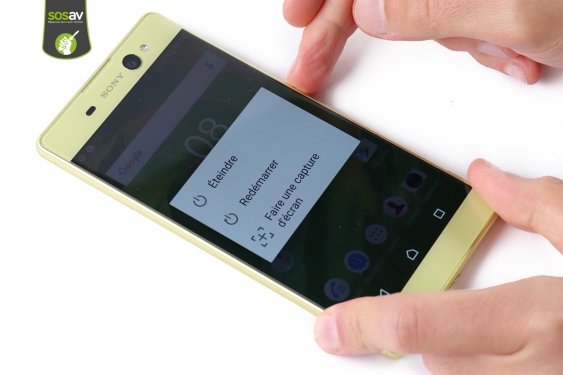
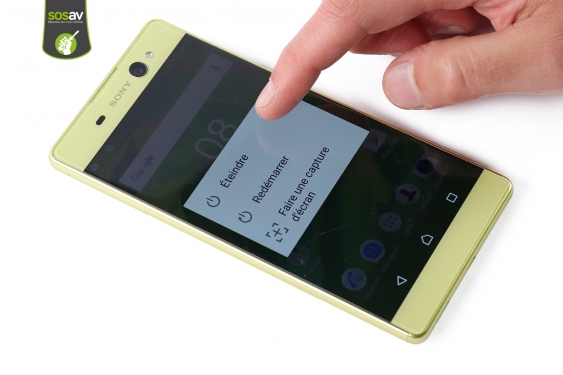
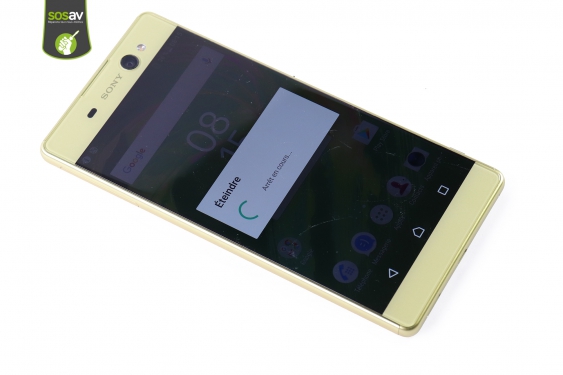
Etape 1
Etape 2
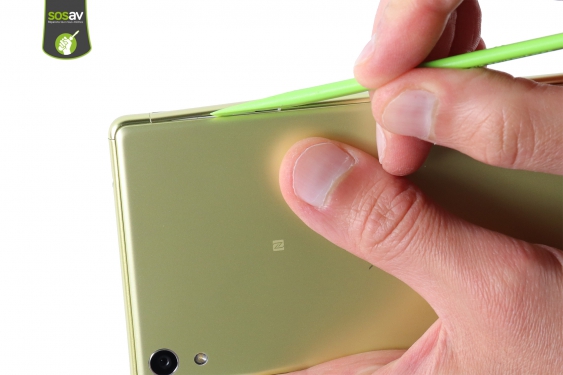
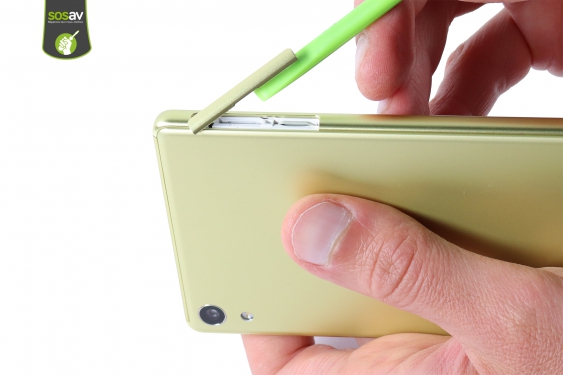
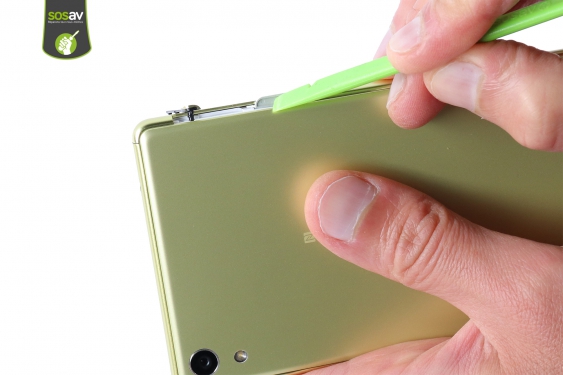
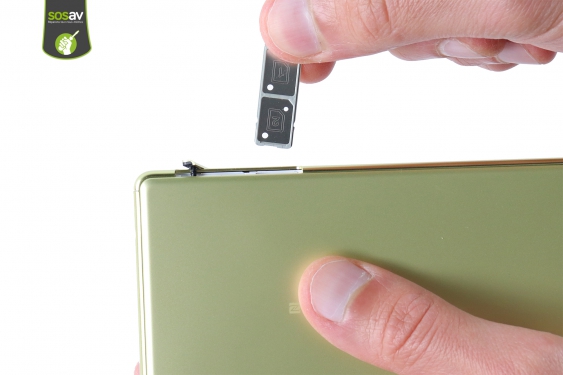
Etape 3
Etape 4
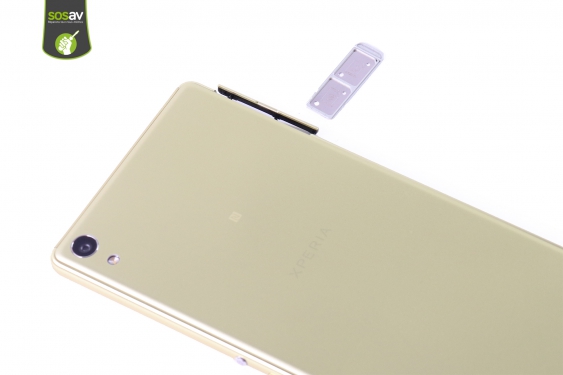
Etape 5
Etape 6
Etape 7
Etape 8
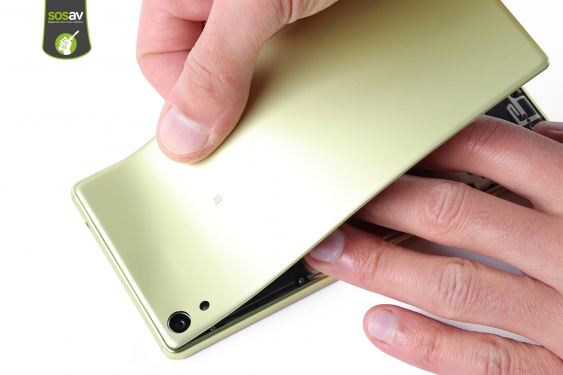
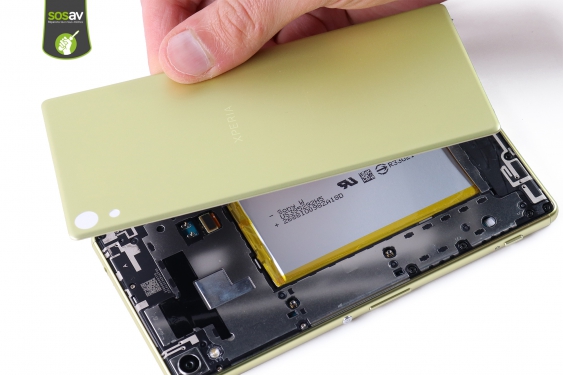
Etape 9
Etape 10
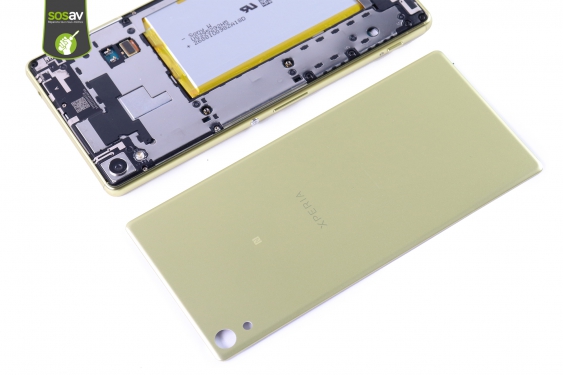
Etape 11
Etape 12
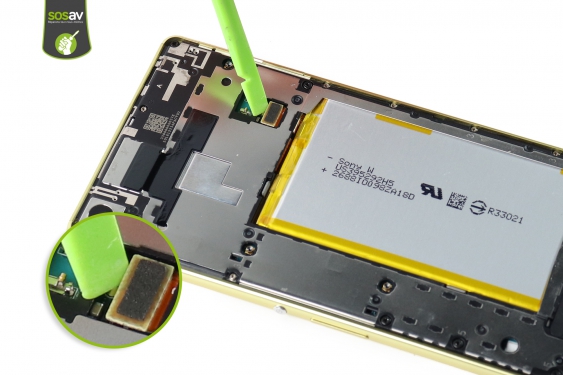
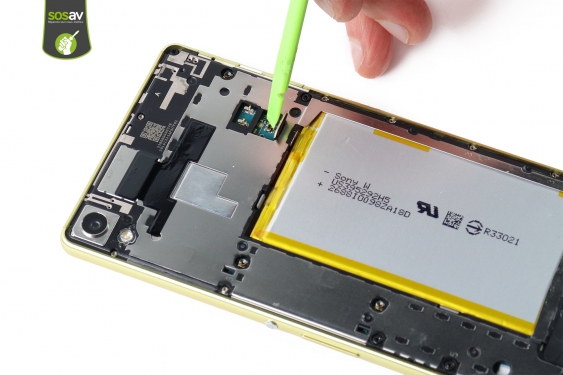
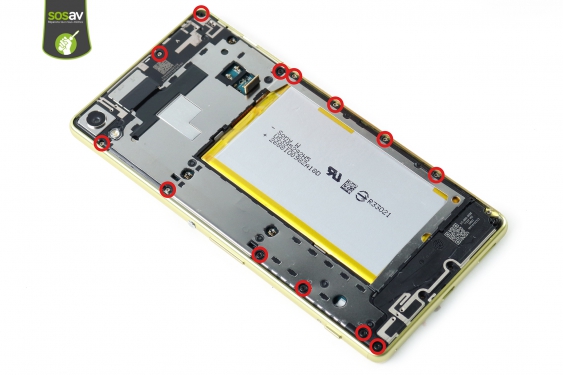
Etape 13
Etape 14
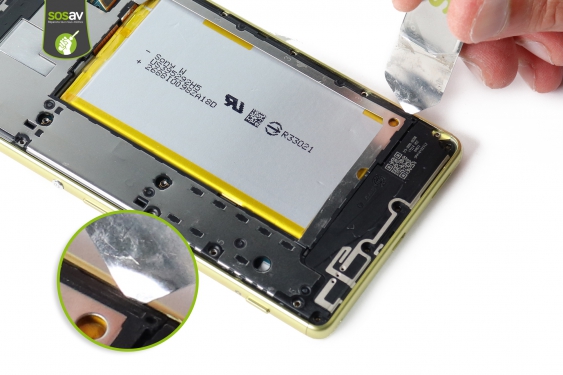
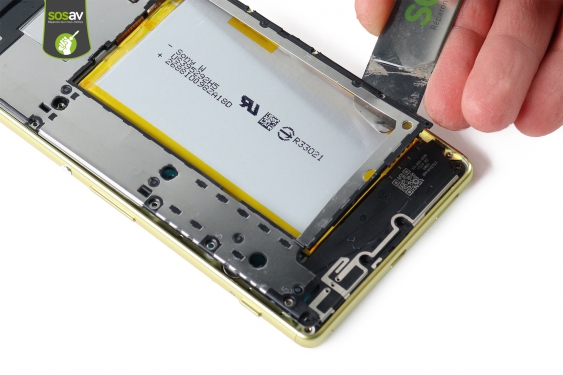
Etape 15
Etape 16
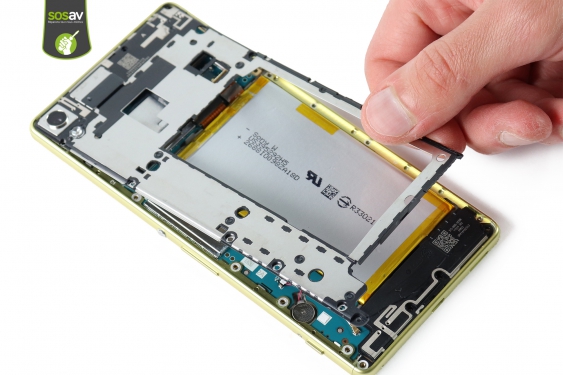
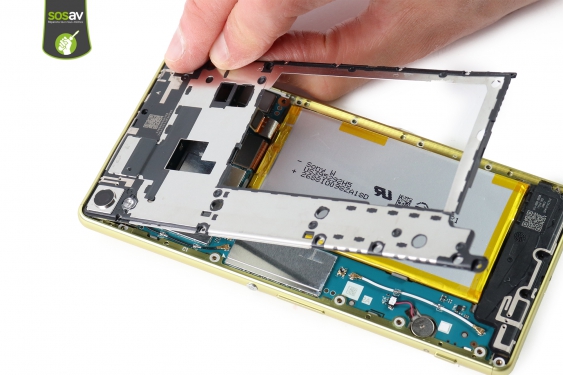
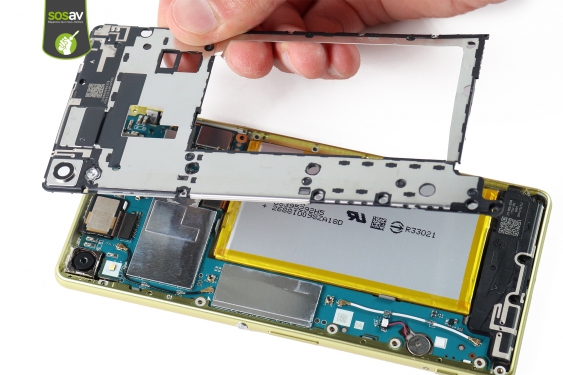
Etape 17
Etape 18
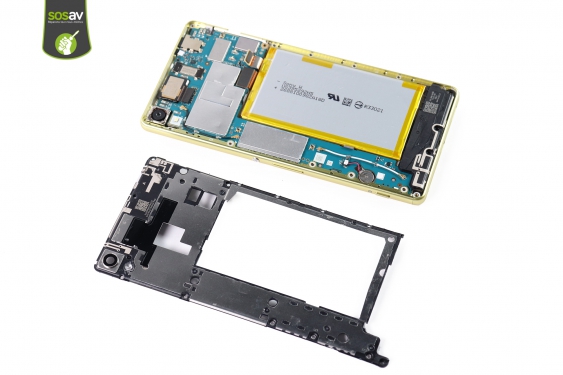
Etape 19
Etape 20
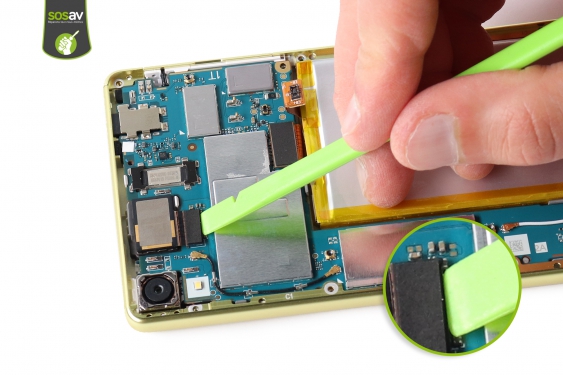
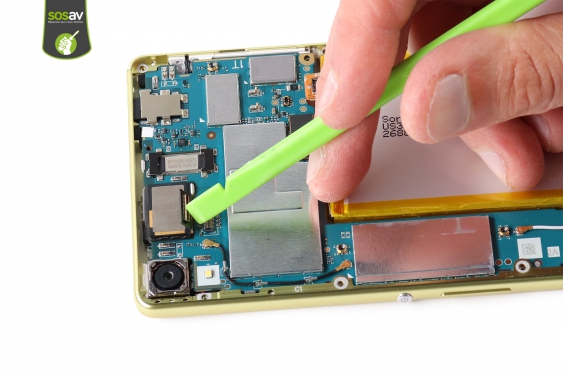
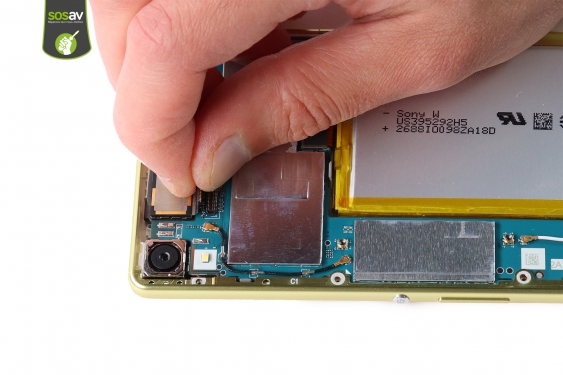
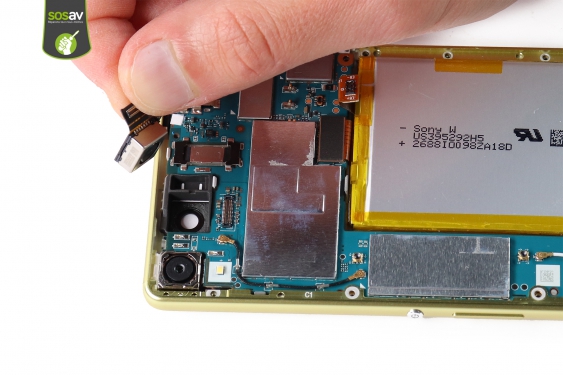
Etape 21
Etape 22
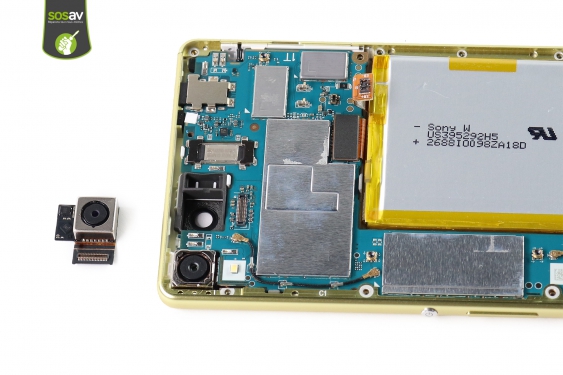
Etape 23
Etape 24