
 Guides
 Identification modèle
 Support / Assistance






















 Charge
 Audio
Audio
 Coques / Housses
 Verres trempés
 Films hydrogel
 Supports smartphone, AirTag, Tours de cou
 Accessoires Apple Watch
 Accessoires Mac
 Accessoires consoles
 Accessoires télétravail
 Piles
Piles

 Ouverture et déconnexion
 Pinces et ventouses
 Couper
 Kits outils
 Inspection
 Soudure et câblage
 Mesure
 Organisation
 Décharge
 Consommables
 Nettoyage
 Tournevis et clés
 Outils gTool
 Professionnels
 Hygiène
 Découpe de film
 Contactez-nous
Guide de réparation : Ecran Galaxy S24 Ultra
Suite à une chute ou un choc accidentel, l’écran de votre Galaxy S24 Ultra s’est retrouvé endommagé, laissant apparaître des fissures ou des brisures. Il est possible que l’écran ne s’allume plus correctement, même si votre smartphone continue de vibrer ou d’émettre des sons, prouvant qu’il est toujours en fonctionnement. Le tactile peut également ne plus répondre ou ne fonctionner que par intermittence, rendant l’utilisation de votre appareil extrêmement compliquée. Vous observez peut-être un écran noir, des anomalies comme des lignes colorées ou des zones tachées, voire une absence totale d’affichage. Sans un écran en état de marche, il devient presque impossible d’utiliser votre Galaxy S24 Ultra.
Pour vous aider à remplacer l’écran de votre Galaxy S24 Ultra, nous avons conçu un guide précis et complet. Celui-ci propose des instructions détaillées, accompagnées d’illustrations étape par étape, afin que vous puissiez réussir cette réparation facilement, même si vous êtes novice en la matière.
Pourquoi envisager de changer l’écran de votre Galaxy S24 Ultra vous-même ?
Tout d’abord, pour économiser des coûts importants. En effectuant cette réparation vous-même, vous évitez les frais de main-d'œuvre souvent onéreux des réparateurs professionnels ou des services après-vente. De plus, réparer votre Galaxy S24 Ultra plutôt que de le remplacer vous permet de limiter la production de déchets électroniques. Ce choix contribue à prolonger la durée de vie de votre smartphone et à réduire votre impact environnemental. Avec un écran exceptionnel de 6,8 pouces Dynamic LTPO AMOLED 2X, proposant un taux de rafraîchissement fluide de 120 Hz, une résolution impressionnante de 1440 x 3120 pixels, une luminosité atteignant 2600 nits et une protection robuste grâce au verre Corning Gorilla Armor, réparer cet écran est une option bien plus judicieuse qu’un remplacement complet.
Avant de commencer, sauvegardez vos données importantes pour éviter tout risque de perte.
Symptômes :
- Fissures ou brisures visibles sur l’écran, écran noir ou ne s’allumant plus
- Problèmes d’affichage tels que des lignes colorées ou des taches sombres
- Pixels morts ou anomalies visuelles, absence de réponse tactile ou tactile défaillant
- Rayures affectant la lisibilité
Kits de réparation recommandés
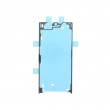
Kit outils Spécial - N°1 8.01€ Voir le produit Adhésif pour écran (Officiel) Samsung Galaxy S24 Ultra
4.41€
Voir le produit
Adhésif pour écran (Officiel) Samsung Galaxy S24 Ultra
4.41€
Voir le produit
Pièces détachées requises
Ecran (Officiel) Galaxy S24 Ultra 215.91€ Voir le produit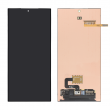 Voir toutes les pièces
Comment changer ecran pour Galaxy S24 Ultra - Guide vidéo
Comment remplacer ecran pour Galaxy S24 Ultra - Guide images
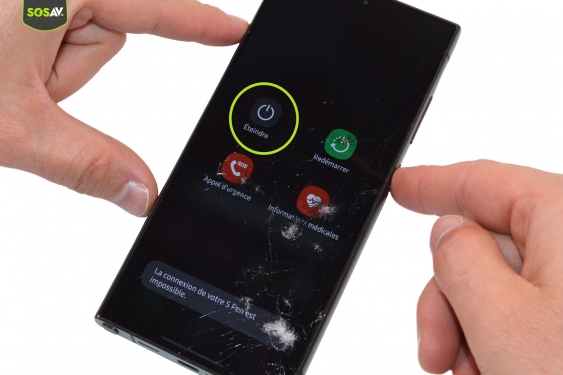
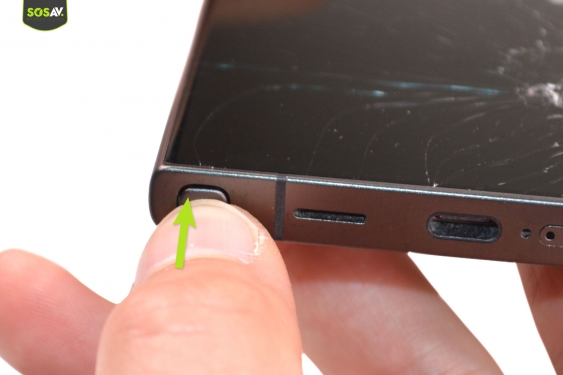
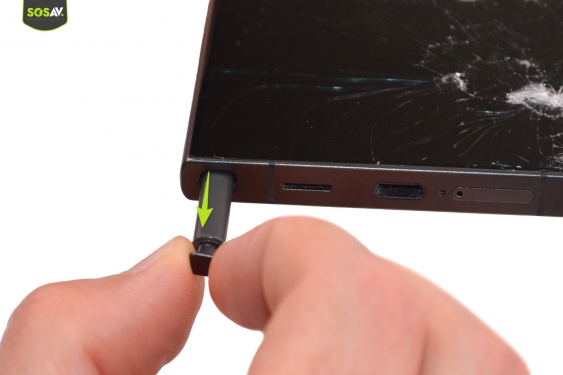
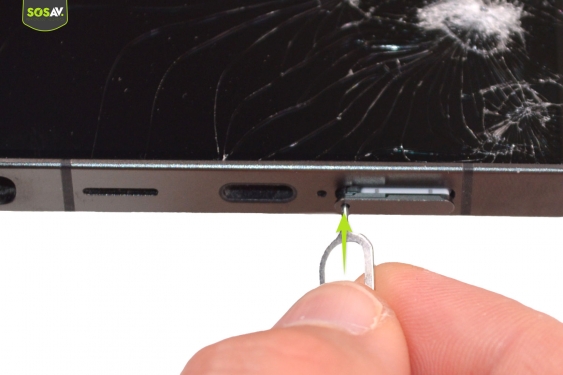
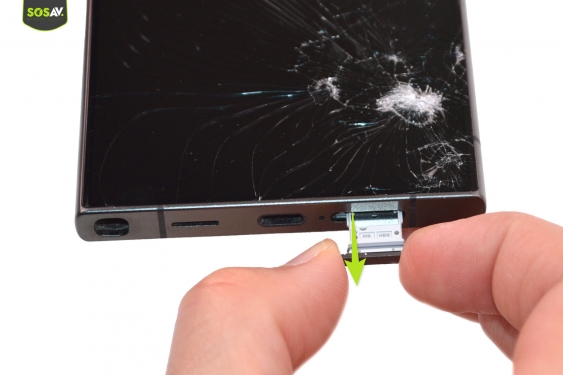
Etape 1
Vous avez bien reçu vos pièces ? Commencez par éteindre votre téléphone si cela est possible, ou laissez-le se décharger tout seul.
Retirez le stylet S-Pen en appuyant dessus.
Retirez le tiroir contenant la carte SIM avec l'outil présent dans le Kit.
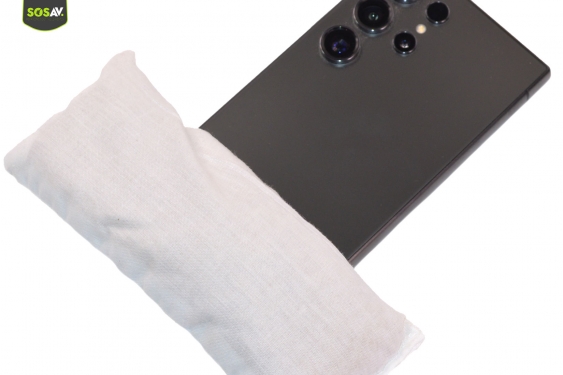
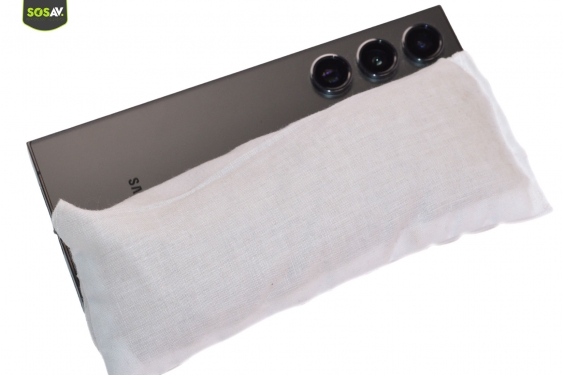
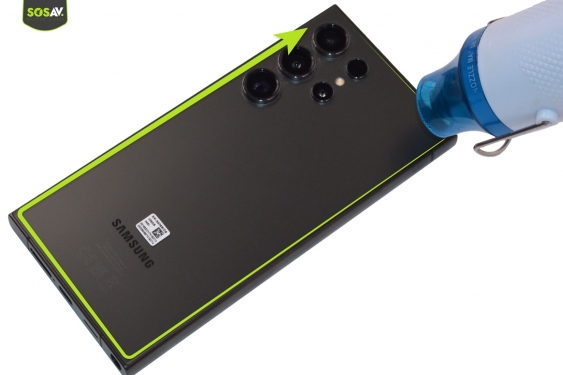
Etape 2
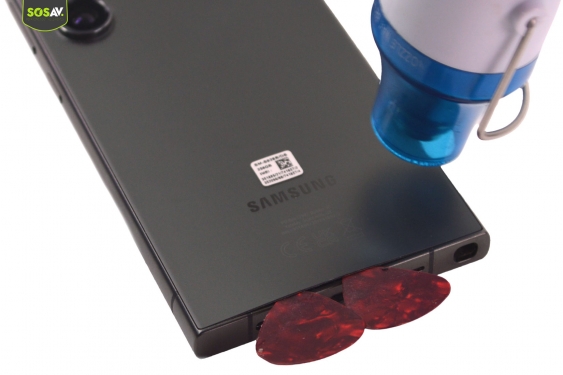
Coussin chauffant : Passez le coussin au micro-ondes environ 1-2 minutes avant de le mettre sur le dos du smartphone
Décapeur thermique : Si vous avez choisi le pistolet, chauffez le contour de l'appareil, à une distance de 5cm pendant 20 à 30 secondes. Idem avec le sèche cheveux.
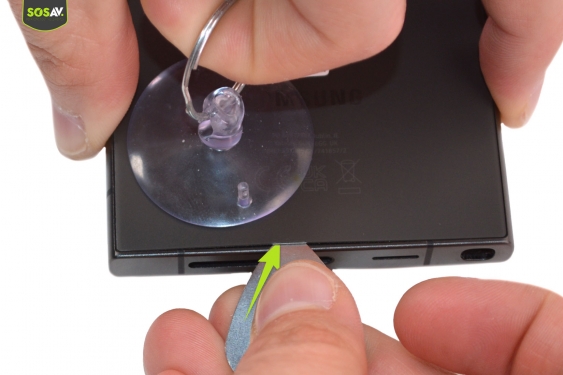
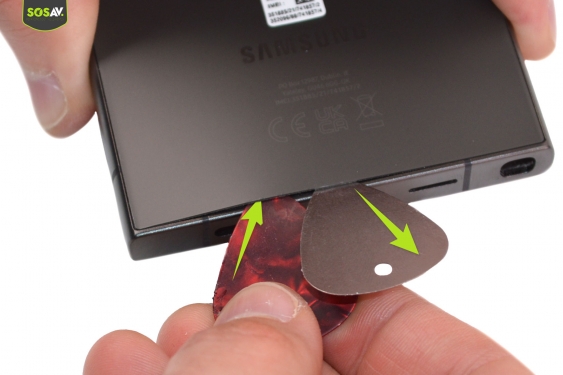
Collez la ventouse sur le bas du téléphone puis introduisez le médiator troué entre le châssis et la vitre arrière.
Etape 3
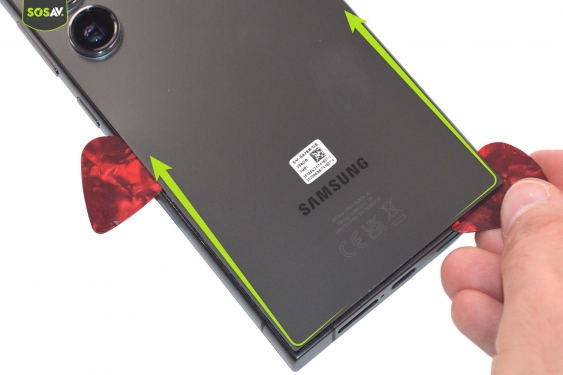
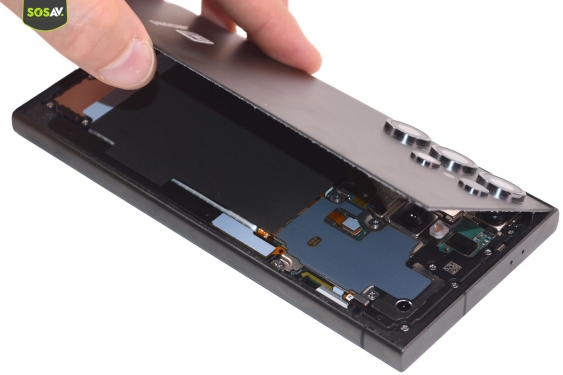
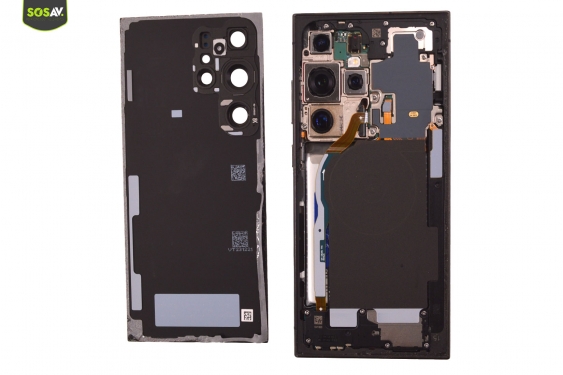
Faites circuler les médiators sur tout le tour du téléphone pour décoller pas à pas la vitre arrière délicatement.
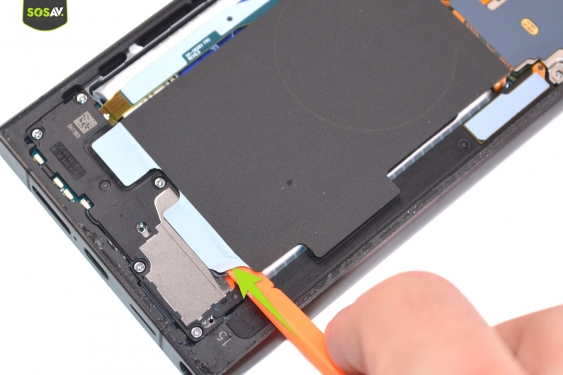
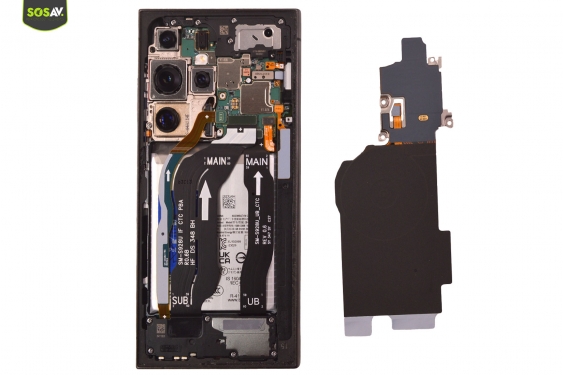
Etape 4
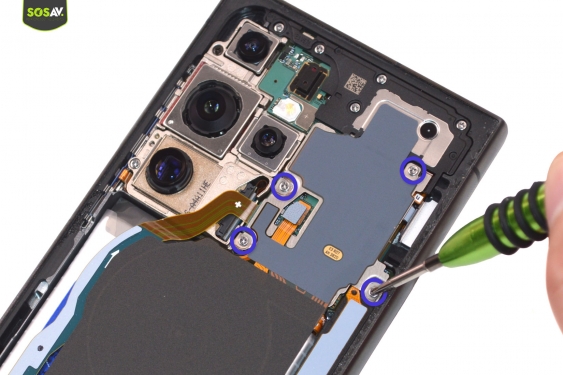
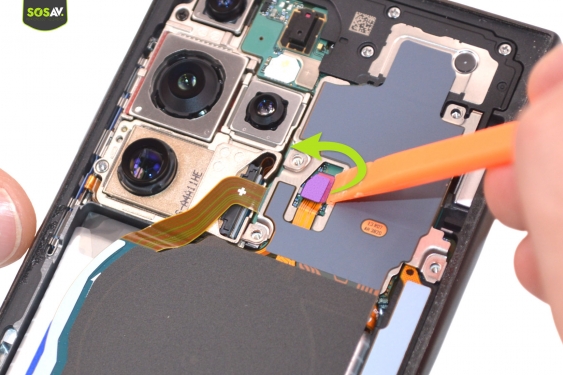
Déconnectez la nappe de la carte mère.
Décoller la nappe à induction du haut-parleur externe, puis sur le côté droit et enfin en totalité.
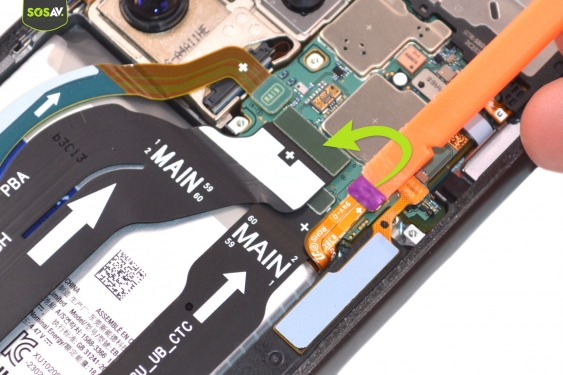
Etape 5
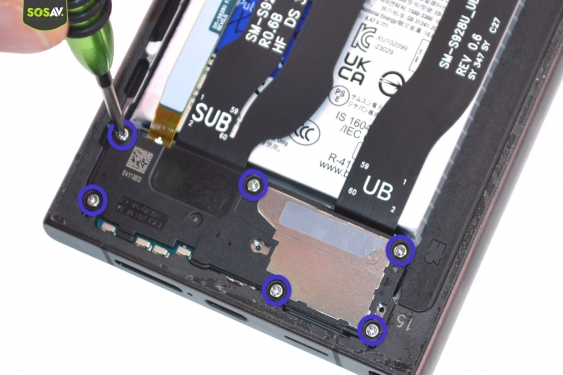
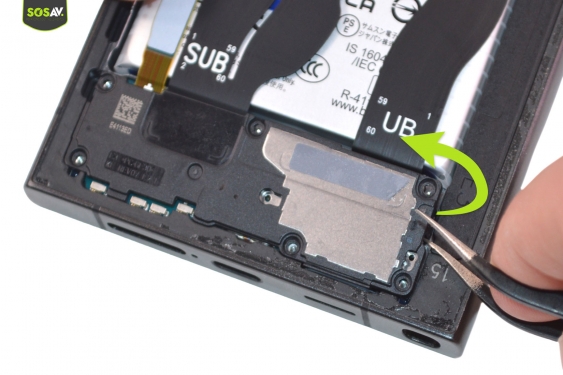
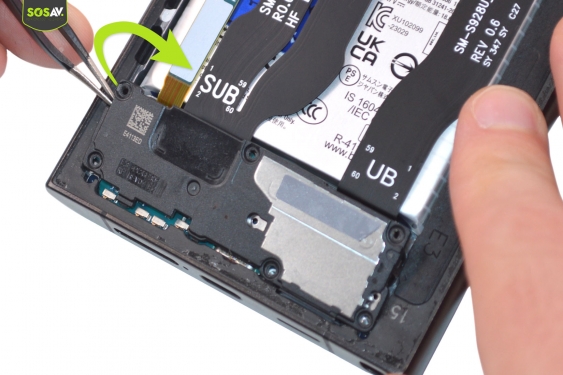
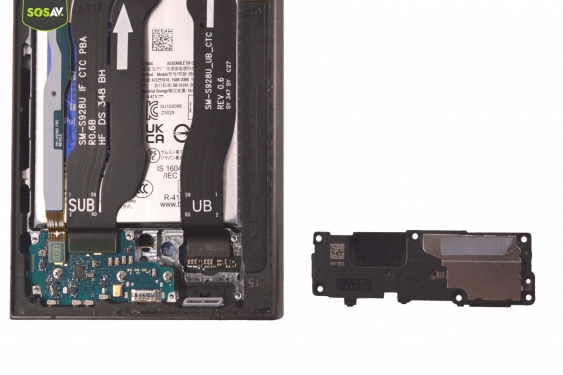
Etape 6
Soulevez le haut-parleur avec la pincette pour le sortir du bloc écran.
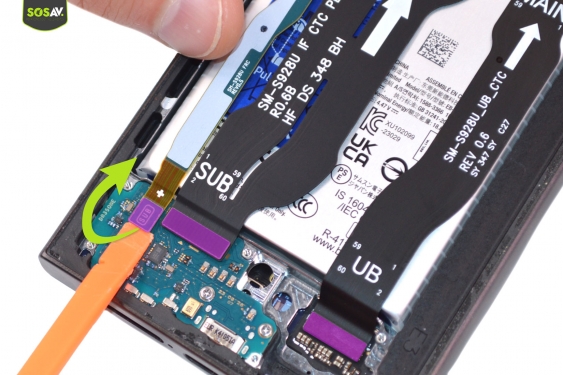
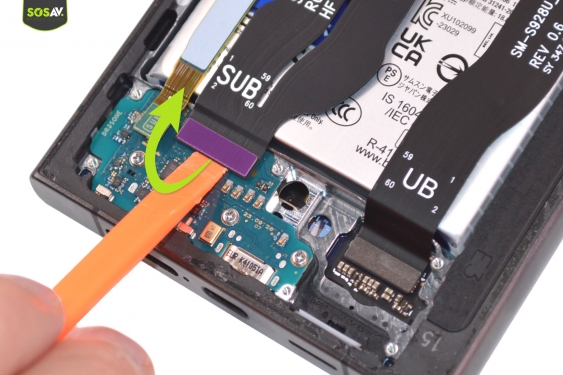
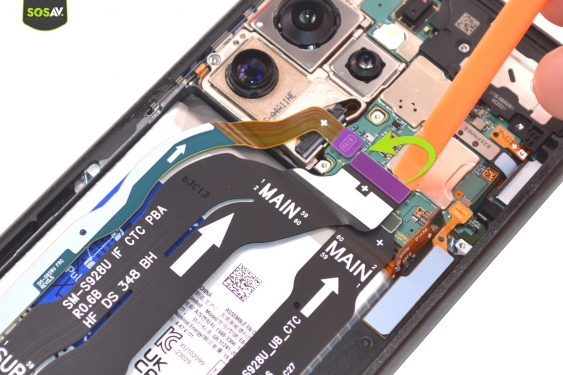
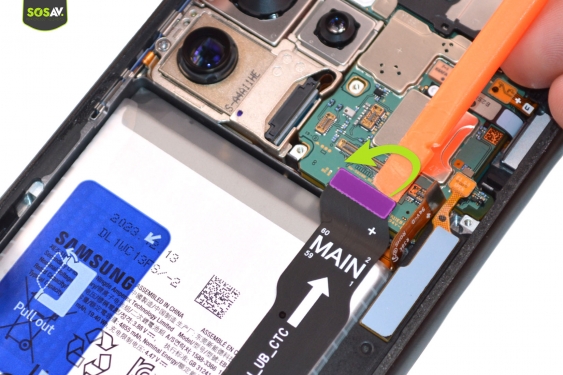
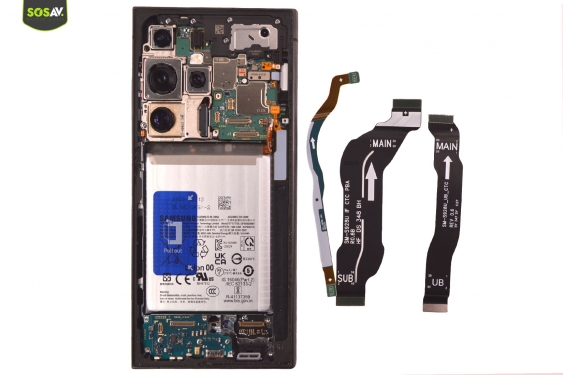
Etape 7
Déconnectez la nappe d'interconnexion, en haut et en bas.
Déconnectez la nappe de l'écran, en haut et en bas.
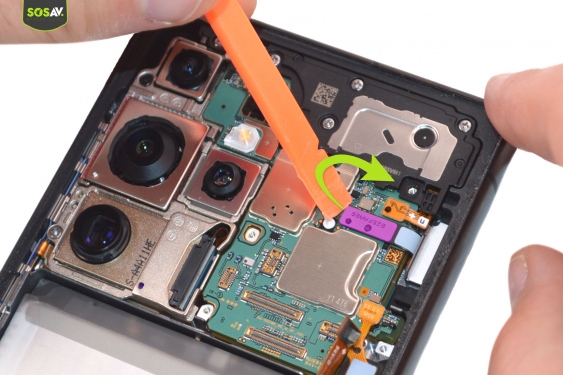
Etape 8
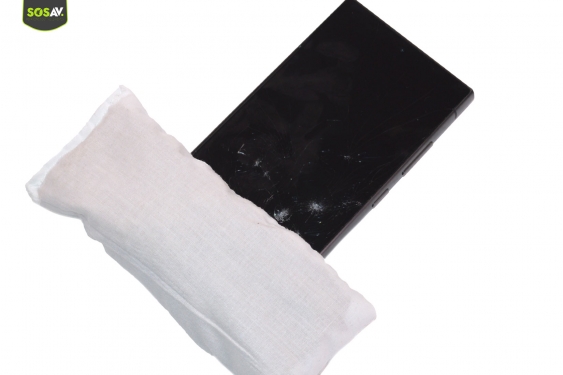
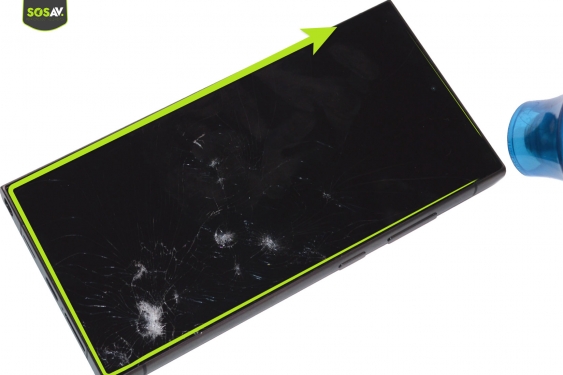
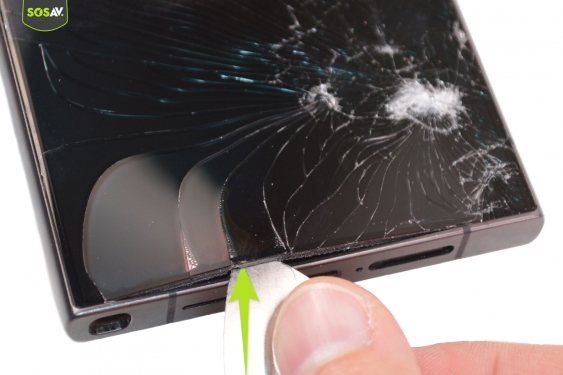
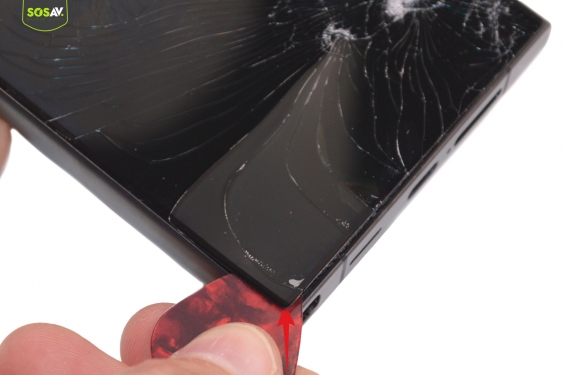
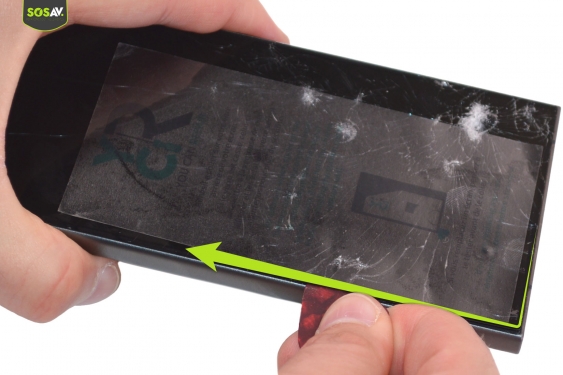
Etape 9
Coussin chauffant : Passez le coussin au micro-ondes environ 1-2 minutes avant de le mettre sur le dos du smartphone
Décapeur thermique : Si vous avez choisi le pistolet, chauffez le contour de l'appareil, à une distance de 5cm pendant 20 à 30 secondes. Idem avec le sèche cheveux.
Introduisez le médiator troué entre le châssis et la vitre arrière. Utilisez la ventouse comme pour la face arrière si besoin.
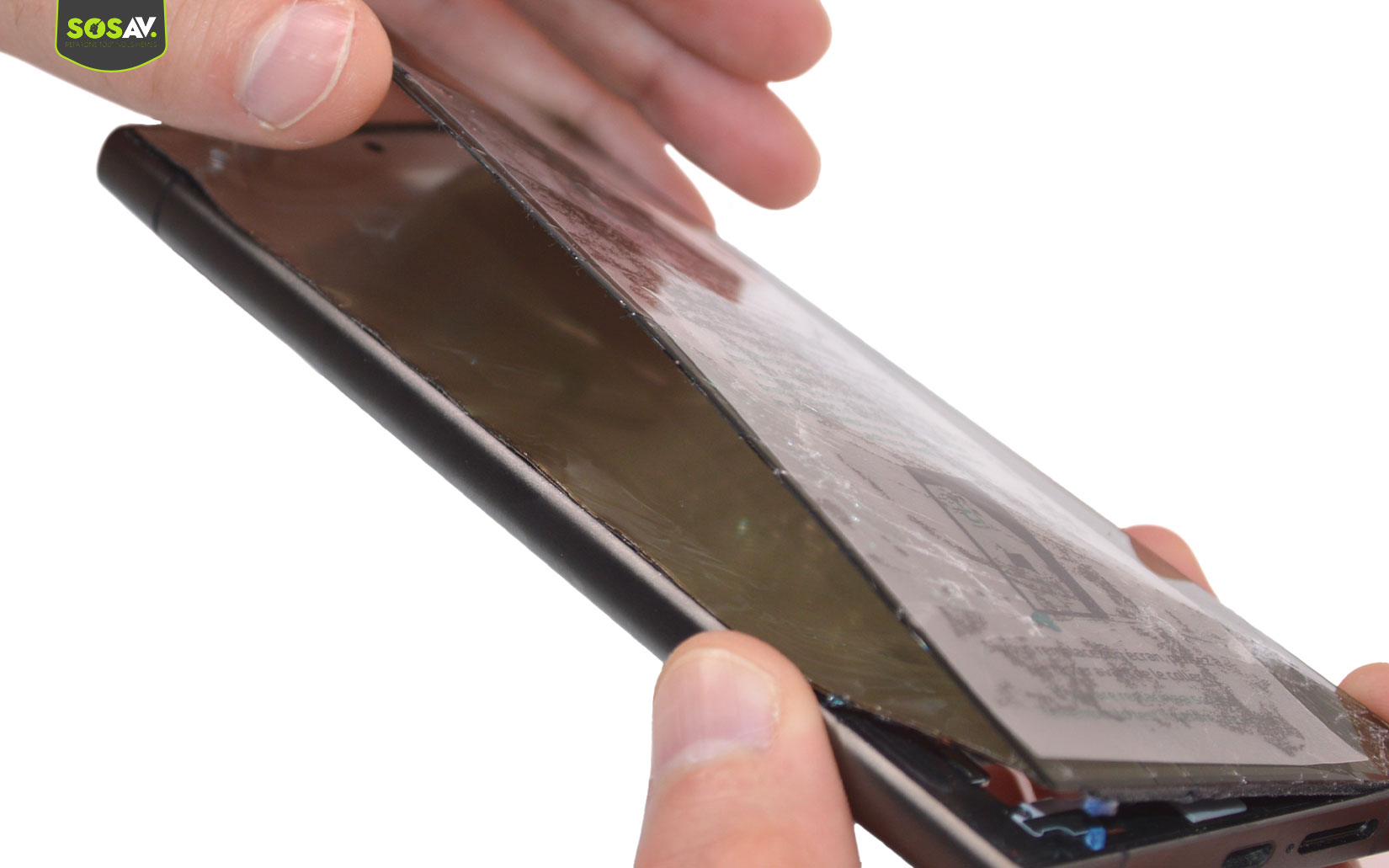
Insérez le médiator en plastique sous celui métal puis faites le glissez tout autour de l'écran.
Faites circuler les médiators sur tout le tour du téléphone pour décoller l'écran délicatement.
Coller un bout de scotch sur l'écran si vous avez trop de bris de verre, pour éviter de vous couper.
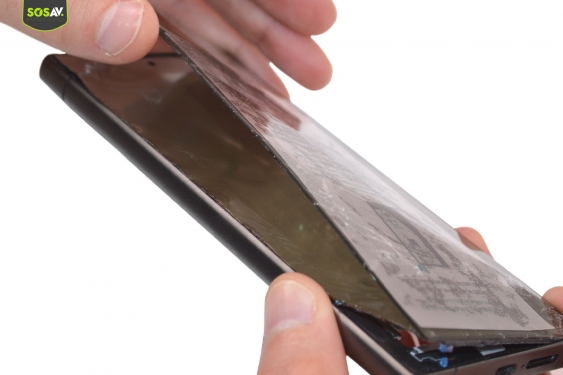
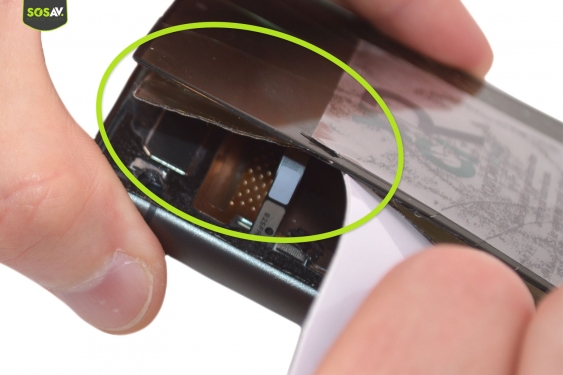
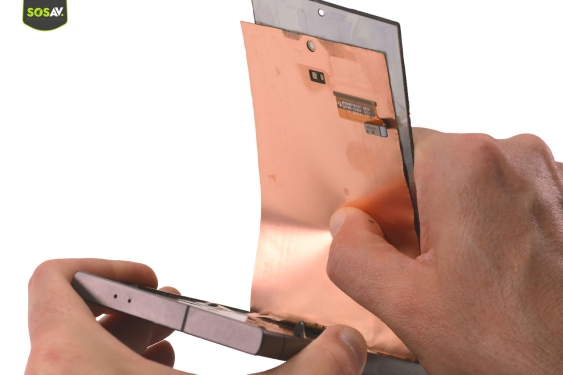
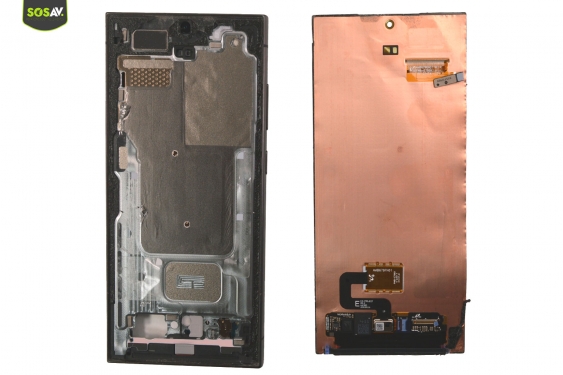
Etape 10
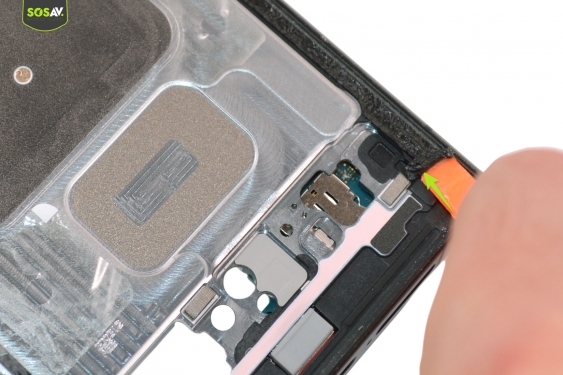
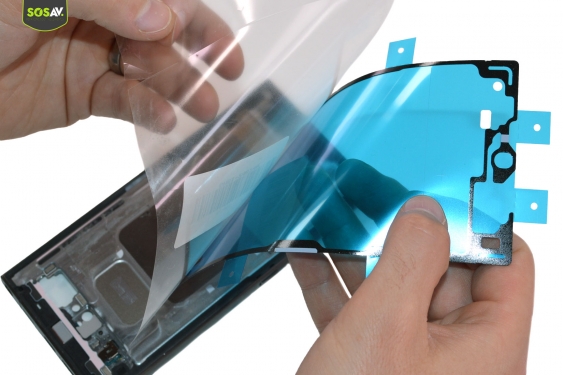
Etape 11
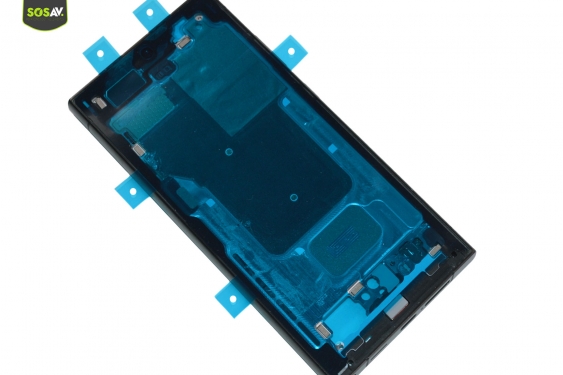
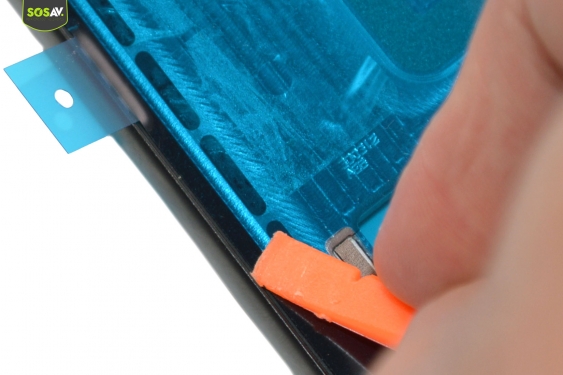
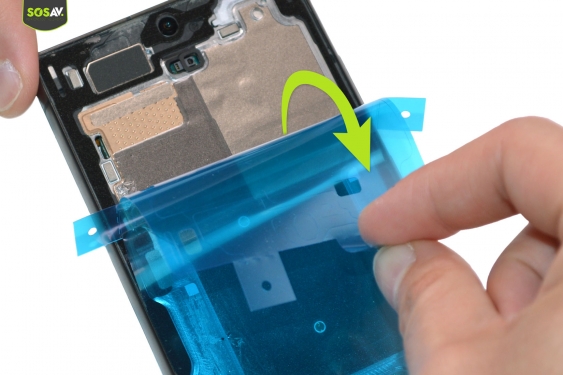
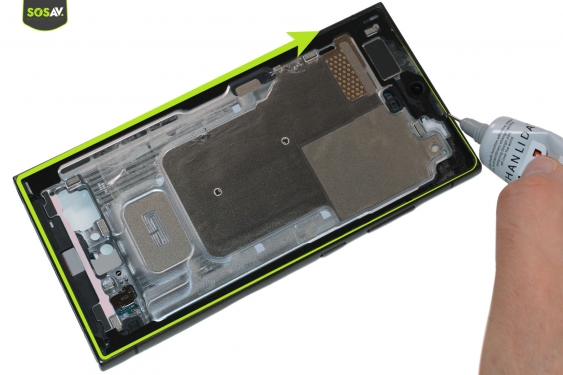
Appliquez le nouveaux sticker, ici le stickers original disponible sur SOSav.
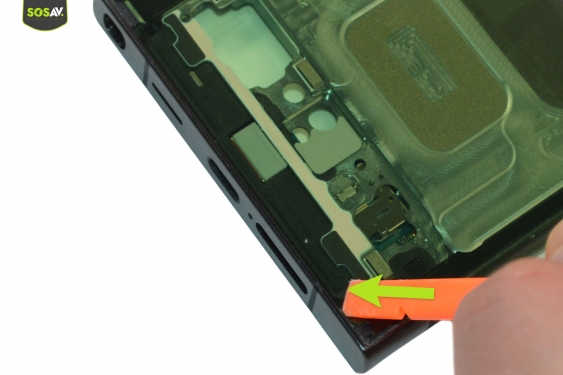
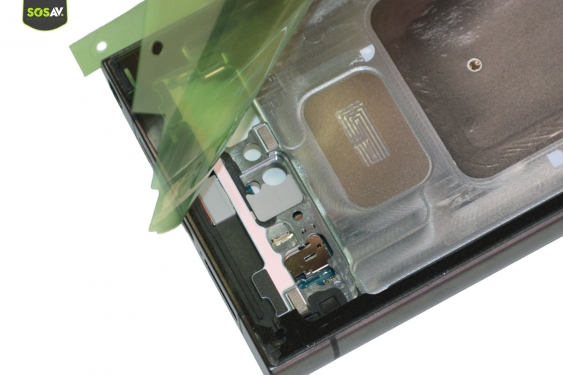
Appuyez tout autour du châssis avec le levier en nylon et retirez la protection.
Etape 12
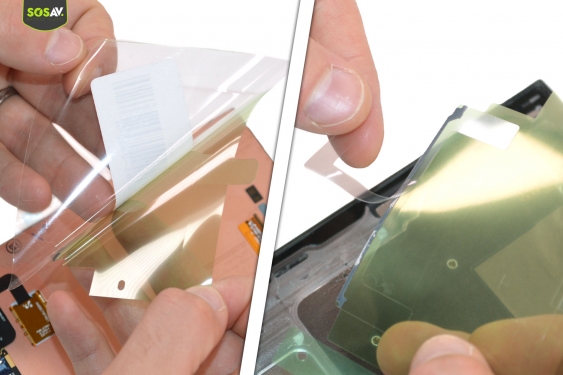
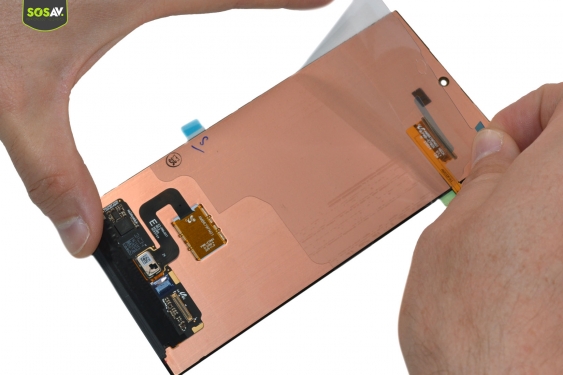
Appuyez tout autour du châssis avec le levier en nylon et retirez la protection.
Etape 13
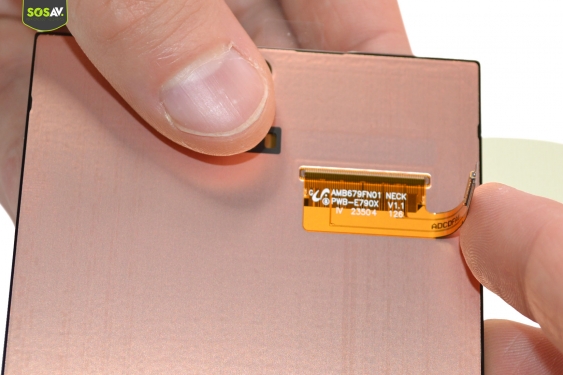
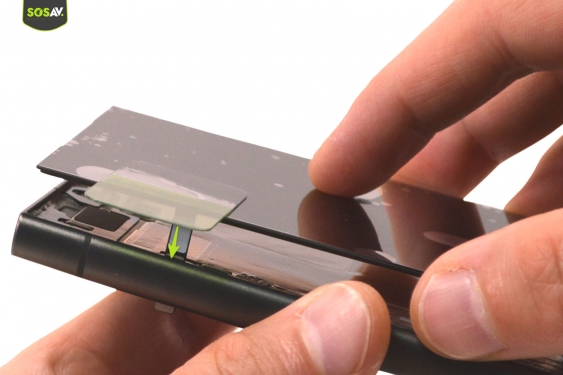
Pliez légèrement la nappe.
Passez-la dans le châssis.
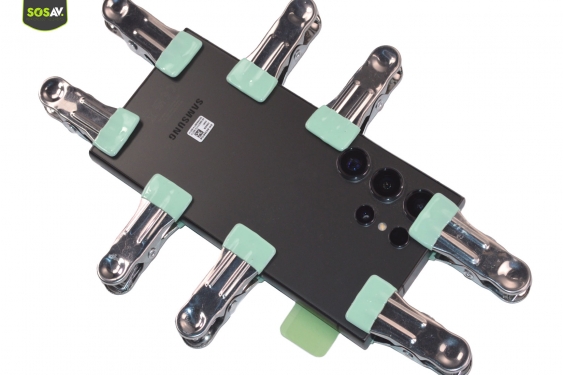
Replacez la coque arrière sans la fixer pour mettre votre téléphone sous presse pendant une heure.