
CLIENT
-
MenuRetour
-
 Smartphones
-
-
 iPhone
-
 Samsung
-
 Xiaomi
-
 Huawei
-
 OnePlus
-
 Sony
Sony
-
 Honor
Honor
-
 LG
LG
-
 Crosscall
-
 Oppo
Oppo
-
 Wiko
Wiko
-
 HTC
HTC
-
Autres Autres
iPhone 11 et supérieur
iPhone plus anciens
Apple Watch
iPhone Air iPhone 17e iPhone 17 Pro Max iPhone 17 Pro iPhone 17 iPhone 16e iPhone 16 Pro Max iPhone 16 Pro iPhone 16 Plus iPhone 16Galaxy A
Galaxy J
Galaxy M
Galaxy S
Galaxy Z
Galaxy Note
Autres
Montres
Galaxy A90 Galaxy A80 Galaxy A72 Galaxy A71 Galaxy A70 Galaxy A60 Galaxy A57 Galaxy A56 5G Galaxy A55 5G Galaxy A54 Galaxy A53 5G Galaxy A52s 5G Galaxy A52Galaxy A51 5G Galaxy A51 Galaxy A50s Galaxy A50 Galaxy A42 Galaxy A41 Galaxy A40s Galaxy A40 Galaxy A37 Galaxy A36 5G Galaxy A35 5G Galaxy A34 Galaxy A33 5GGalaxy A33 Galaxy A32 5G Galaxy A32 Galaxy A31 Galaxy A30s Galaxy A30 Galaxy A27 Galaxy A26 5G Galaxy A25 5G Galaxy A24 4G Galaxy A23 5G Galaxy A23Galaxy J8 Galaxy J7+ Galaxy J7 Pro Galaxy J7 Prime Galaxy J7 Max Galaxy J7 Core Galaxy J7 (2018) Galaxy J7 (2017) Galaxy J7 (2016) Galaxy J7 Galaxy J6+ Galaxy J6 (2018)Galaxy S26 Ultra Galaxy S26+ Galaxy S26 Galaxy S25 Edge Galaxy S25 FE Galaxy S25 Ultra Galaxy S25+ Galaxy S25 Galaxy S24 FE Galaxy S24 Ultra Galaxy S24+ Galaxy S24Galaxy S23 FE Galaxy S23 Ultra Galaxy S23+ Galaxy S23 Galaxy S22 Ultra Galaxy S22+ Galaxy S22 Galaxy S21 FE Galaxy S21+ Galaxy S21 Ultra Galaxy S21Galaxy Ace 1 Galaxy Ace 2 Galaxy Ace 3 Galaxy Ace 4 Galaxy Ace 4 Lite Galaxy Ace Duos Galaxy Ace Style Galaxy AlphaGalaxy C5 Galaxy C5 Pro Galaxy C5000 Galaxy C7 Galaxy C7 Prime Galaxy C7 Pro Galaxy C8 Galaxy C9 Galaxy C9 Pro Galaxy Core 2 Galaxy Core LTE Galaxy Core Prime Galaxy Core Prime VESérie 11 et plus
Série Mi
Série Mi Note
Série Mi Max/Mi Mix
Série Redmi
Série Redmi Note
Série Pocophone
Xiaomi 17T Pro Xiaomi 17T Xiaomi 17 Ultra Xiaomi 17 Pro Max Xiaomi 17 Xiaomi 15T Pro Xiaomi 15T Xiaomi 15 Ultra Xiaomi 15 Pro Xiaomi 15Xiaomi Mi 11 Pro Xiaomi Mi 11 Lite 5G Xiaomi Mi 11 Ultra Xiaomi Mi 11 Lite Xiaomi Mi 11i Xiaomi Mi 11 Xiaomi Mi 10T Pro Xiaomi Mi 10T Lite Xiaomi Mi 10T Xiaomi Mi 10 Pro Xiaomi Mi 10 Lite Xiaomi Mi 10Xiaomi Mi 9T Pro Xiaomi Mi 9T Xiaomi Mi 9 SE Xiaomi Mi 9 Lite Xiaomi Mi 9 Xiaomi Mi8 SE Xiaomi Mi 8 Pro Xiaomi Mi 8 Lite Xiaomi Mi 8 Xiaomi Mi 6Xiaomi Redmi 15C 5G Xiaomi Redmi 15C Xiaomi Redmi 15 Xiaomi Redmi 14C Xiaomi Redmi 13C 5G Xiaomi Redmi 13C Xiaomi Redmi 13 Xiaomi Redmi 12C Xiaomi Redmi 12 4G/5G Xiaomi Redmi 10 (2022) Xiaomi Redmi 10C Xiaomi Redmi 10A Xiaomi Redmi 10Xiaomi Redmi 9AT Xiaomi Redmi 9T Xiaomi Redmi 9C Xiaomi Redmi 9A Xiaomi Redmi 9 Xiaomi Redmi 8A Xiaomi Redmi 8 Xiaomi Redmi 7A Xiaomi Redmi 7 Xiaomi Redmi 6A Xiaomi Redmi 6Redmi Note 15 Pro+ 5G Redmi Note 15 Pro 5G Redmi Note 15 Pro 4G Redmi Note 15 5G Redmi Note 15 4G Redmi Note 14 Pro+ 5G Redmi Note 14 Pro 5G Redmi Note 14 Pro 4G Redmi Note 14 5G Redmi Note 14 4G Redmi Note 13 Pro+ 5G Redmi Note 13 Pro 5G Redmi Note 13 Pro 4GRedmi Note 13 5G Redmi Note 13 4G Redmi Note 12S Redmi Note 12 Pro+ Redmi Note 12 Pro 5G Redmi Note 12 Pro 4G Redmi Note 12 5G Redmi Note 12 4G Redmi Note 11 Pro+ 5G Redmi Note 11 Pro 4G/5G Redmi Note 11S 5G Redmi Note 11S 4G Redmi Note 11 4G/5GXiaomi Poco C85 4G et 5G Xiaomi Poco X8 Pro, X8 Pro Max Xiaomi Poco X7 Pro Xiaomi Poco X7 Xiaomi Poco X6 Pro Xiaomi Poco X6 Xiaomi Poco X5 Pro Xiaomi Poco X4 GT Xiaomi Poco X3 Pro Xiaomi Poco X3 NFC Xiaomi Poco X3Xiaomi Poco M8 et Poco M8 Pro Xiaomi Poco M7, M7 Pro et M7+ Xiaomi Poco M6 Pro 5G Xiaomi Poco M6 Xiaomi Poco M5s Xiaomi Poco M5 Xiaomi Poco M4 Pro Xiaomi Poco M4 5G Xiaomi Poco M3 Pro 5G Xiaomi Poco M3 Pro Xiaomi Poco M3 Xiaomi Poco M2 ProSérie Mate
Série P
Série P Smart
Série Ascend
Autres
One plus
OnePlus Nord CE série 5 OnePlus Nord CE série 4 OnePlus Nord CE série 3 OnePlus Nord CE série 2 OnePlus Nord CE 5G OnePlus Nord N100 OnePlus Nord N10 OnePlus Nord 5 OnePlus Nord 4 OnePlus Nord 3 OnePlus Nord 2 5G et Nord 2T OnePlus NordSérie Z
Série X
Autres
Honor
Honor Magic
Honor View
Honor 600 Pro Honor 600 Lite Honor 600 Honor 400 Pro Honor 400 Smart Honor 400 Lite Honor 400 Honor 200 Smart Honor 200 Pro Honor 200 Lite Honor 200Honor 90 Smart Honor 90 Lite Honor 90 Honor X8b Honor X8a Honor X8 et X8 5G Honor X7b Honor X7a Honor X7 Honor X6b Honor X6a Honor X6 Honor X5c et X5c PlusHonor Play Honor 70 Lite Honor 70 Honor 50 Honor 30 Pro Honor 30 Honor 20 Pro Honor 20 Lite Honor 20 Honor 10 Lite Honor 10X Lite Honor 10Série G
Série Optimus
Autres
Optimus 2X (Speed) LG Optimus 3D LG Optimus 3D Max LG Optimus 4X HD LG Optimus Black LG Optimus G LG Optimus G Pro LG Optimus G2Crosscall
Série A
Série Find
Série Reno
Autres
Oppo A96 Oppo A94 5G Oppo A94 Oppo A80 Oppo A77 Oppo A76 Oppo A74 Oppo A72 5G Oppo A72 Oppo A59 Oppo A57s Oppo A57Série View
Série Y
Série Cink
Série Sunny
Série Lenny
Série U
Autres
Wiko Barry Wiko Birdy Wiko Bloom Wiko Darkfull Wiko Darkmoon Wiko Darknight Wiko Darkside Wiko Fever 4G Wiko Fever SE Wiko Fizz Wiko FreddyWiko Getaway Wiko GOA Wiko Harry Wiko Harry 2 Wiko Highway 4G Wiko Highway Pure Wiko Highway Signs Wiko Highway Star Wiko IggyWiko Jerry Wiko Jerry 2 Wiko Jerry 3 Wiko Jerry Max Wiko Jimmy Wiko Kenny 4G Wiko Kite Wiko Ozzy Wiko Pulp 4G Wiko Pulp Fab 4GHTC Desire
HTC One
Autres
HTC Desire 820 HTC Desire 816 HTC Desire 626G Dual SIM HTC Desire 626 HTC Desire 620G Dual SIM HTC Desire 620 HTC Desire 610 HTC Desire 601 HTC Desire 600Alcatel
Asus
BlackBerry
Realme
Google
Meizu
Microsoft Lumia
Motorola
Nokia
Zenfone 9 Zenfone 6 Zenfone 5 Zenfone 4 Selfie Pro Zenfone 4 Zenfone 3 Ultra Zenfone 3 Max Zenfone 3 Deluxe Zenfone 3 Zenfone 2 Laser Zenfone 2Google Pixel 10 Pro Fold Google Pixel 10a Google Pixel 10 Pro XL Google Pixel 10 Pro Google Pixel 10 Google Pixel 9 Pro Fold Google Pixel 9 Pro XL Google Pixel 9 Pro Google Pixel 9A Google Pixel 9 Google Pixel 8A Google Pixel 8 Pro Google Pixel 8Motorola Edge série 70 Motorola Edge série 60 Motorola Edge série 50 Motorola Edge série 40 Motorola Edge série 30 Motorola Edge série 20 Motorola Edge 2020 Motorola Razr 50 Ultra Motorola Razr 50Moto série G80 Moto série G70 Moto série G60 Moto série G50 Moto série G40 Moto série G30 Moto série G20 Moto série G10 Moto série G9 Moto série G8 Moto série G04 / G4 -
-
-
 Tablettes
-
-
iPad
-
 Samsung
-
 Microsoft
-
 Xiaomi
iPad
iPad Air
iPad Mini
iPad Pro
Galaxy Tab A
Galaxy Tab S
Galaxy Note
Autres
Galaxy Tab S11 Ultra Galaxy Tab S11 Galaxy Tab S10 FE+ Galaxy Tab S10 FE Galaxy Tab S10 Ultra Galaxy Tab S10 Lite Galaxy Tab S10+ Galaxy Tab S9 FE+ Galaxy Tab S9 FE Galaxy Tab S9 Ultra Galaxy Tab S9+ Galaxy Tab S9Microsoft Surface
Xiaomi Pad
-
-
-
 Consoles de jeux
-
-
 Nintendo
-
 Sony
Sony
-
 Microsoft
Nintendo Switch
Nintendo DS
Autres
Playstation
PSP
Autres
Xbox Série
Xbox One
Xbox 360
-
-
-
 MacBook
-
-
 MacBook Air
-
 MacBook Pro
-
 MacBook
MacBook Air 11"
MacBook Air 13"
MacBook Air 15"
MacBook Air 13 pouces 2025 M4 (A3240 - EMC 8781) MacBook Air 13 pouces 2024 M3 (A3113 - EMC 8611) MacBook Air 13 pouces 2022 M2 (A2681 - EMC 4074) MacBook Air 13 pouces 2020 M1 (A2337 - EMC 3598) MacBook Air 13" 2020 (A2179 - EMC 3302) MacBook Air 13" 2019 (A1932 - EMC 3184) Macbook Air 13" Début 2018 (A1932 - EMC 3184) MacBook Air 13"" Début 2017 (A1466 - EMC 3178) MacBook Air 13" Début 2015 (A1466 - EMC 2925) MacBook Air 13" Début 2014 (A1466 - EMC 2632)MacBook Air 13" Mi 2013 (A1466 - EMC 2632) MacBook Air 13" Mi 2012 (A1466 - EMC 2559) MacBook Air 13" Mi 2011 (A1369 - EMC 2469) MacBook Air 13" Fin 2010 (A1369 - EMC 2392) MacBook Air 13" Mi 2009 (A1304 - EMC 2334) MacBook Air 13" Fin 2008 (A1304 - EMC 2253) MacBook Air 13" Début 2008 (A1237 - EMC 2142)MacBook Pro 13"
MacBook Pro 14"
MacBook Pro 15"
MacBook Pro 16"
MacBook Pro 17"
MacBook Pro 13" 2022 M2 (A2338 EMC 8162) MacBook Pro 13" 2020 M1 (A2338 EMC 3578) MacBook Pro 13" 2020 (A2289 EMC 3456) MacBook Pro 13" 2020 (A2251 A2159 - EMC 3348) Macbook Pro 13" Retina Début 2019 (A1989 A2159) MacBook Pro 13" Mi 2018 (A1989 EMC 3214) MacBook Pro 13" Retina Mi 2017 (A1708 A1706) MacBook Pro 13" Retina Fin 2016 (A1708 A1706) MacBook Pro 13" Retina Début 2015 (A1502 - EMC 2835) MacBook Pro 13" Retina Mi 2014 (A1502 - EMC 2875) MacBook Pro 13" Retina Fin 2013 (A1502 - EMC 2678) MacBook Pro 13" Retina Début 2013 (A1425 - EMC 2672) MacBook Pro Retina 13" 2020 (A2338)MacBook Pro 13" Retina Fin 2012 (A1425 - EMC 2557) MacBook Pro 13" Unibody Mi 2012 (A1278 - EMC 2554) MacBook Pro 13" Unibody Fin 2011 (A1278 - EMC 2555) MacBook Pro 13" Unibody Début 2011 (A1278 - EMC 2419) MacBook Pro 13" Unibody Mi 2010 (A1278 - EMC 2351) MacBook Pro 13" Unibody Mi 2009 (A1278 - EMC 2326) MacBook Pro 13" Unibody Fin 2008 (A1278 - EMC 2254)MacBook Pro 15" Retina Mi 2019 (A1990 - EMC 3359) MacBook Pro 15" Retina Mi 2018 (A1990 - EMC 3215) MacBook Pro 15" Retina Mi 2017 (A1707 - EMC 3162) MacBook Pro 15" Retina Fin 2016 (A1707 - EMC 3072) MacBook Pro 15" Retina Mi 2015 (A1398 - EMC 2909/2910) MacBook Pro 15" Retina Mi 2014 (A1398 - EMC 2876 & 2881) MacBook Pro 15" Retina fin 2013 (A1398 - EMC 2674 & 2745) MacBook Pro 15" Retina Début 2013 (A1398 - EMC 2673) MacBook Pro 15" Retina Mi 2012 (A1398 - EMC 2512) MacBook Pro 15" Unibody Mi 2012 (A1286 - EMC 2556)MacBook Pro 15" Unibody Fin 2011 (A1286 - EMC 2563) MacBook Pro 15" Unibody Début 2011 (A1286 - EMC 2353-1) MacBook Pro 15" Unibody Mi 2010 (A1286 - EMC 2353) MacBook Pro 15" Unibody Mi 2009 (A1286 - EMC 2324 & 2325) MacBook Pro 15" Unibody Début 2009 (A1286 - EMC 2255) MacBook Pro 15" Unibody Fin 2008 (A1286 - EMC 2255) MacBook Pro 15" Début 2008 (A1260 - EMC 2198) MacBook Pro 15" Mi/Fin 2007 (A1226 - EMC 2136) MacBook Pro 15" Fin 2006 (A1211 - EMC 2120) MacBook Pro 15" Original 2006 (A1150 - EMC 2101) -
-
-
 Transport
-
-
 Trottinettes
Trottinettes
-
-
-
 Accessoires
-
-
 Accessoires
-
-
-
 Outils
-
-
 Outils
-
-
 Guides
 Identification modèle
 Support / Assistance
 Charge
 Audio
Audio
 Coques / Housses
 Verres trempés
 Films hydrogel
 Supports smartphone, AirTag, Tours de cou
 Accessoires Apple Watch
 Accessoires Mac
 Accessoires consoles
 Accessoires télétravail
 Piles
Piles
 Ouverture et déconnexion
 Pinces et ventouses
 Couper
 Kits outils
 Inspection
 Soudure et câblage
 Mesure
 Organisation
 Décharge
 Consommables
 Nettoyage
 Tournevis et clés
 Outils gTool
 Professionnels
 Hygiène
 Découpe de film
 Contactez-nous
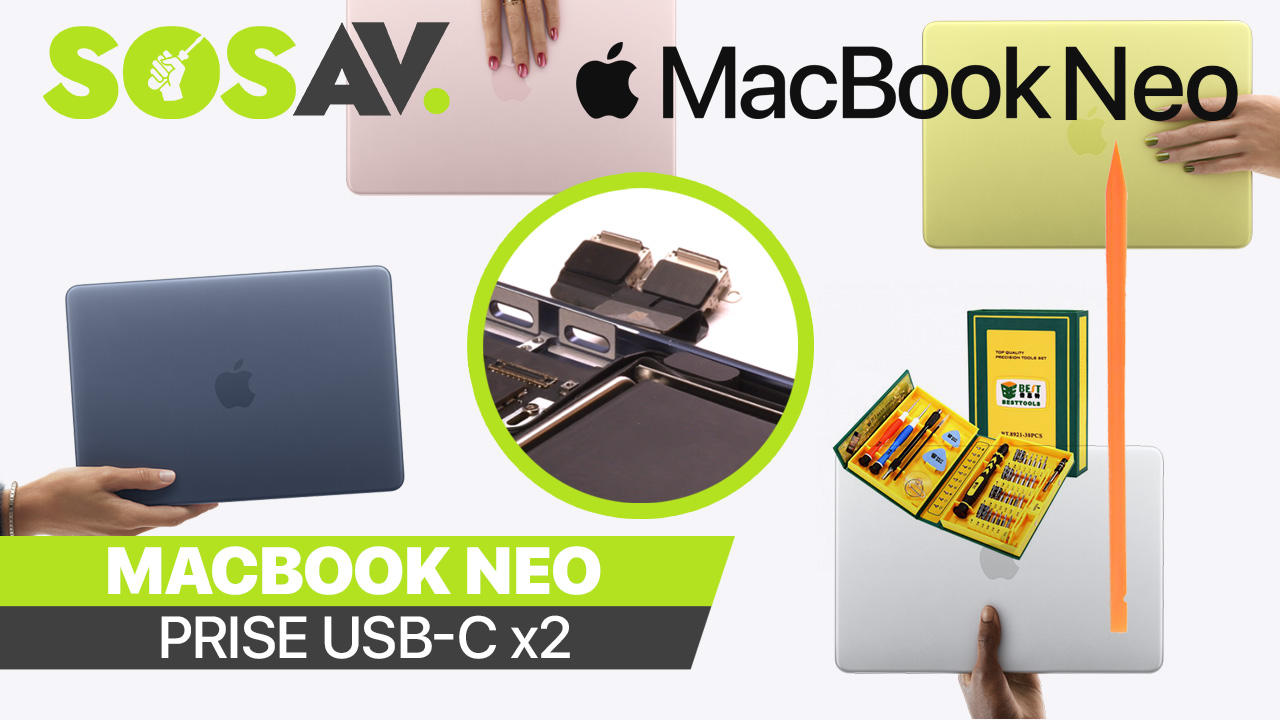
Guide de réparation : Connecteurs de charge - USB-C MacBook Neo 13" 2026 A3404
À force d'utilisations répétées au quotidien ou après de multiples branchements, les ports USB-C de votre MacBook Neo 13" peuvent donner des signes de faiblesse. Vous constaterez peut-être que le câble de charge ne tient plus correctement, que le MacBook se charge de façon imprévisible, ou qu'il ne reconnaît plus les périphériques branchés (écran externe, disque dur, clé USB). Il peut aussi arriver que les débits soient fortement diminués, ou qu'un seul des deux ports fonctionne encore. Un port USB-C encrassé par la poussière, des résidus de tissu ou abîmé par une torsion du câble peut compromettre la recharge ou les transferts de données. Sans des ports USB-C fonctionnels, l'usage de votre MacBook Neo devient très limité, surtout sachant qu'il ne dispose que de deux ports au total.
Chez SOSav, nous savons que les deux ports USB-C du MacBook Neo, sollicités chaque jour pour la recharge, l'affichage externe et les transferts de données, finissent naturellement par s'user ou se détériorer. Vous n'avez toutefois aucune raison de tirer un trait sur votre appareil. Nous vous proposons une solution accessible et abordable : changez vous-même la carte des ports USB-C, en vous aidant de nos tutoriels élaborés pour tous les profils.
Afin de faciliter le remplacement de la carte USB-C de votre MacBook Neo, nous avons préparé un guide étape par étape. Illustré par des photos claires, il vous accompagne à chaque phase de l'opération, que vous soyez débutant complet ou déjà familier avec les réparations sur ordinateur portable.
Pourquoi remplacer soi-même les ports USB-C du MacBook Neo ?
Tout d'abord pour réduire considérablement la facture. Nul besoin de solliciter un Apple Store ou un atelier agréé, dont les tarifs sont souvent élevés pour ce type d'intervention. En réalisant vous-même l'échange, vous économisez sur les frais de main-d'œuvre tout en évitant les délais d'immobilisation parfois interminables imposés par les services après-vente. C'est par ailleurs un geste écoresponsable, qui participe à la limitation des déchets électroniques superflus.
Avant de commencer, pensez à sauvegarder vos données via Time Machine ou iCloud pour éviter toute perte pendant la manipulation.
Signes révélateurs de ports USB-C à remplacer :
- Câble qui ne s'emboîte plus correctement dans la prise
- Recharge qui démarre et s'interrompt sans raison apparente
- MacBook qui ne détecte plus l'adaptateur secteur
- Périphériques USB-C non reconnus
- Écran externe qui ne s'affiche pas ou par intermittence (via le port USB 3)
- Débit de transfert anormalement lent
- Un seul port USB-C qui fonctionne encore
- Port USB-C visiblement déformé, encombré ou oxydé
- Câble à positionner d'une manière particulière pour que la charge démarre
Le MacBook Neo dispose de deux ports USB-C aux fonctions différentes : un port USB 3 (10 Gbit/s, compatible DisplayPort pour un écran externe) et un port USB 2 (480 Mbit/s, principalement pour la charge et les périphériques classiques). Cette carte interne est essentielle au bon fonctionnement de l'ordinateur, et son remplacement par une pièce compatible de qualité vous permettra de retrouver des connexions stables et fiables, sans plomber votre budget, et de prolonger sensiblement la durée de vie pratique de votre MacBook.
Kits de réparation recommandés
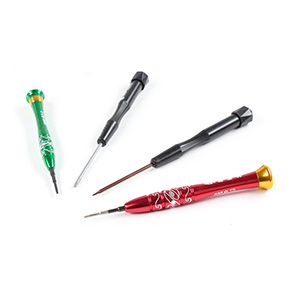
Kit Outils Mac (MacBook, MacBook Pro...) 17.91€ Voir le produit visibility