Accueil chevron_right Guides chevron_right Consoles de jeux chevron_right Microsoft chevron_right Xbox One chevron_right Lecteur Blu-Ray

Guide de réparation : Lecteur Blu-Ray Xbox One

Niveau : Très difficile Temps : 70 min

Vous rencontrez des difficultés à lire vos jeux sur votre Xbox One ? Les Blu-Ray ne peuvent plus être lus non plus ? Le disque tourne mais rien ne se passe ? Le disque n'est plus avalé ou refuse d'être éjecté ? Bref, vous pensez que votre lecteur est HS et vous souhaitez le remplacer ? Vous êtes au bon endroit pour cela !

Les experts SOSav ont réalisé ce guide de réparation pour vous aider à opérer. Toutes les étapes sont illustrées et commentées afin de vous accompagner tout au long de votre réparation Xbox One. Vous pourrez de nouveau lire vos jeux et retrouver une console comme neuve en changeant vous-même votre lecteur Blu-Ray Xbox One.

Mais attention, les dernières étapes sont complexes et nécessitent des connaissances en micro-soudure afin de déssouder la carte fille du lecteur pour la replacer sur le nouveau lecteur. Sans cela, votre Xbox One pourrait ne pas reconnaître correctement le lecteur neuf.

Symptômes :

  • Impossible de lire les jeux
  • Jeux illisibles
  • Lecteur HS
  • Jeux qui ne se lancent plus
  • Problème d'insertion / éjection de CD
flag Quelques conseils avant de commencer
Lecteur Blu-Ray Xbox One

Comment remplacer lecteur blu-ray pour Xbox One - Guide images
Etape 1

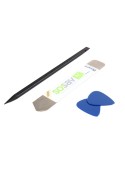
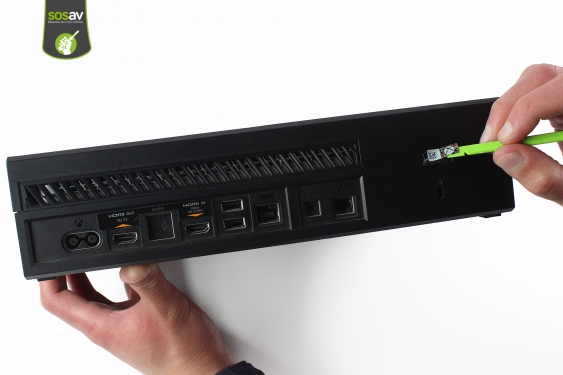
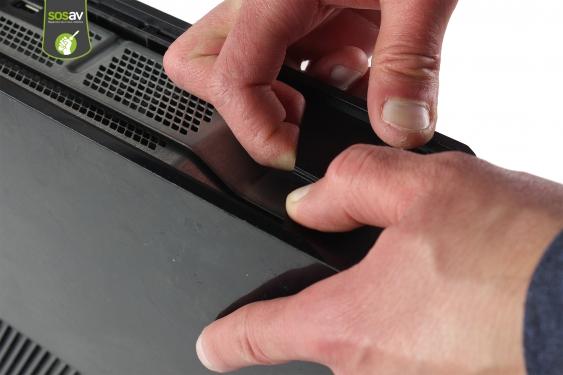
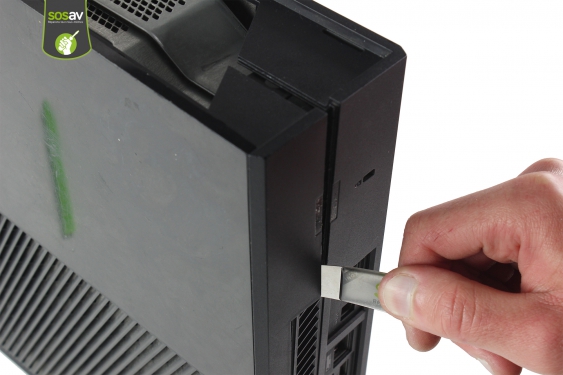
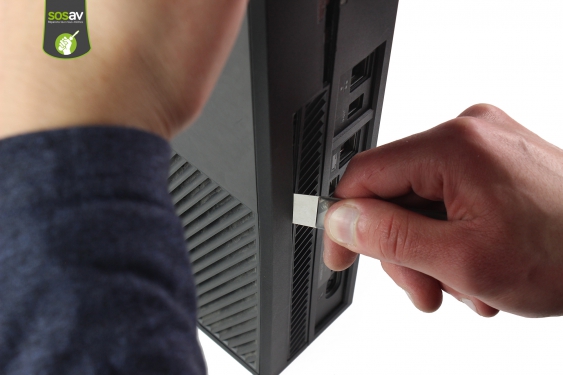
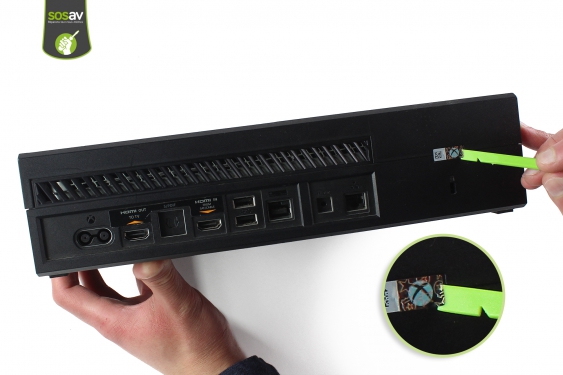
Avant de remplacer votre lecteur Blu-Ray Xbox One, il est nécessaire, pour des raisons évidentes de sécurité, de l'éteindre et de débrancher tous les câbles.Avec la spatule en nylon, commencez par décoller l'étiquette "Xbox" qui se trouve au dos de la console, à la jonction de la coque supérieure et du châssis inférieur.

Etape 2

Avant de remplacer votre lecteur Blu-Ray Xbox One, il est nécessaire, pour des raisons évidentes de sécurité, de l'éteindre et de débrancher tous les câbles.Avec la spatule en nylon, commencez par décoller l'étiquette "Xbox" qui se trouve au dos de la console, à la jonction de la coque supérieure et du châssis inférieur.

Etape 3

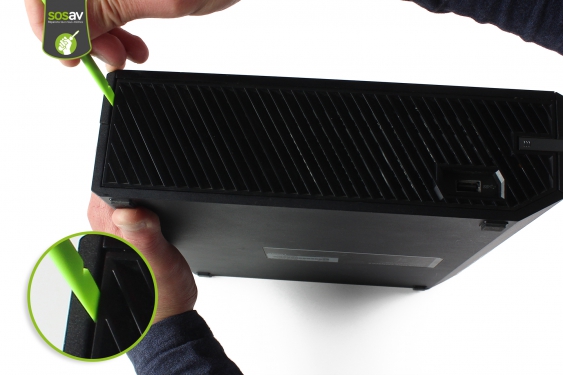
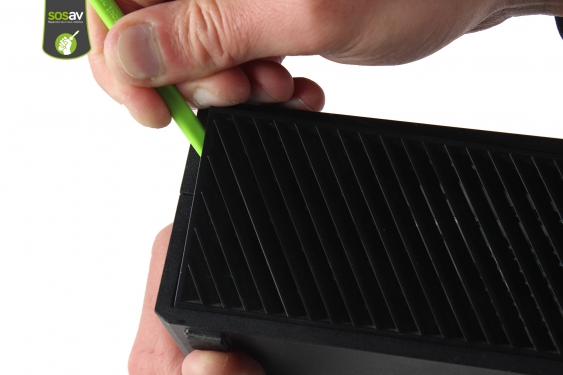
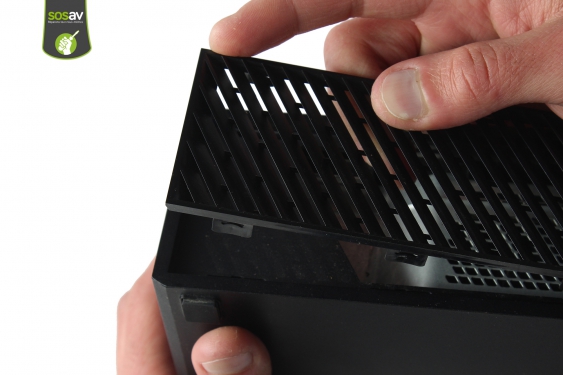
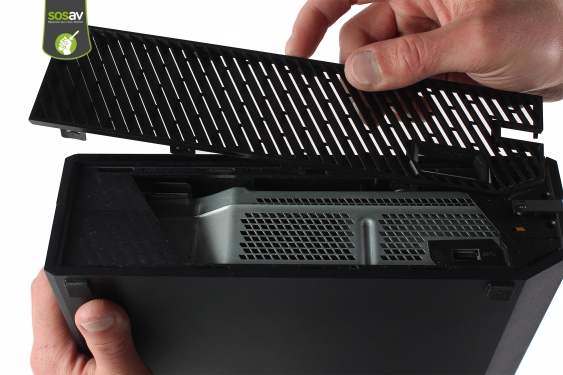
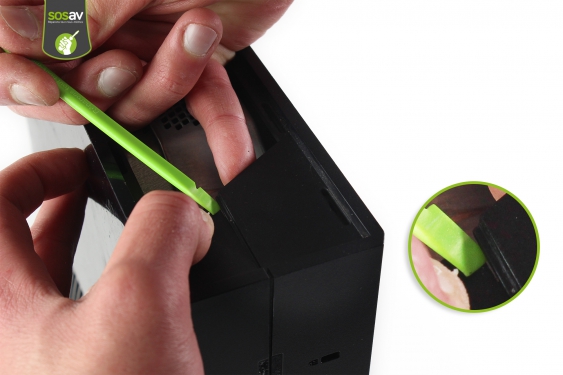
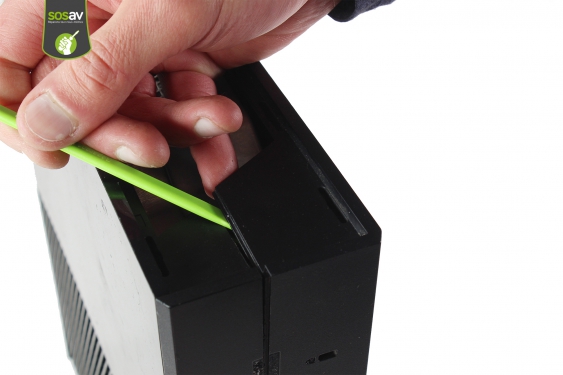
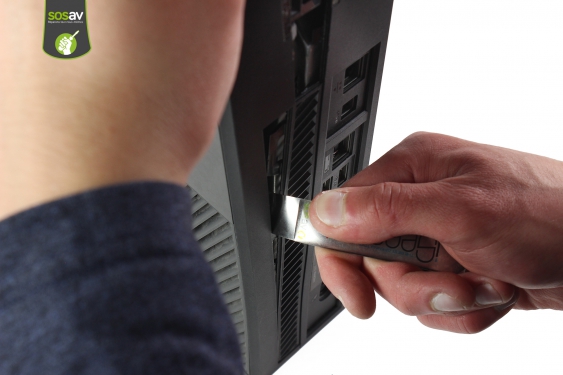
Toujours avec la spatule en nylon, déclipsez le côté de la grille d'aération.Puis retirez-la complètement.

Etape 4

Toujours avec la spatule en nylon, déclipsez le côté de la grille d'aération.Puis retirez-la complètement.

Etape 5

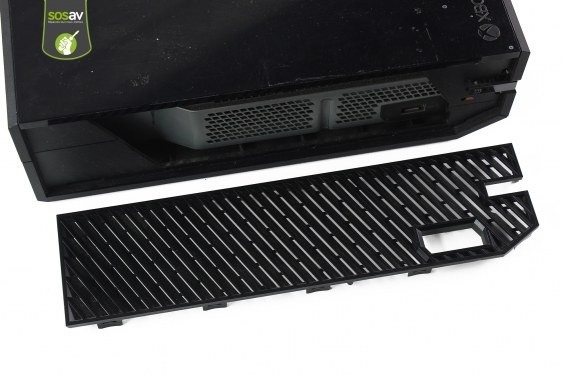
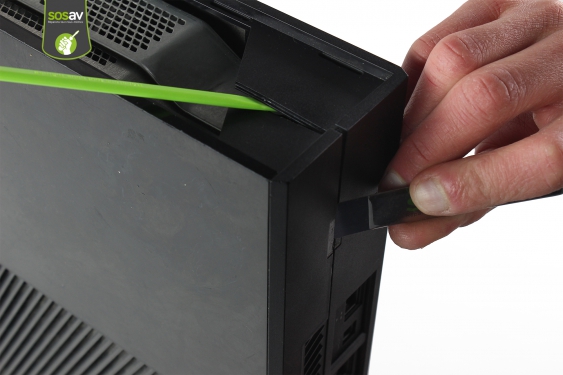
La grille d'aération Xbox One maintenant retirée.

Etape 6

La grille d'aération Xbox One maintenant retirée.

Etape 7

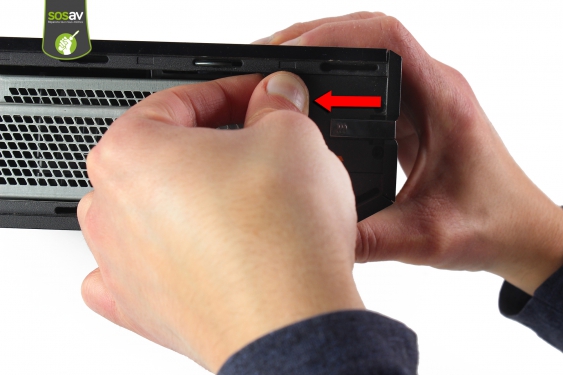
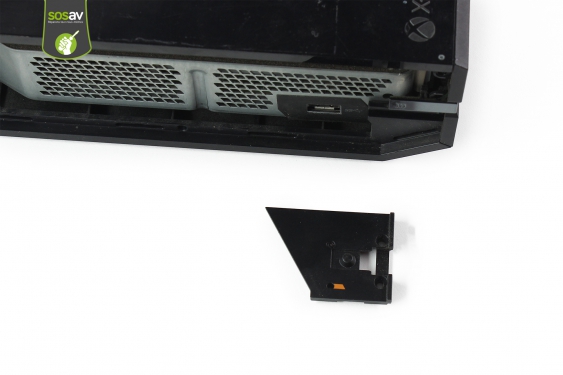
Faites ensuite glisser le cache plastique situé sur le côté, pour l'extraire de la coque.
Ce cache maintient les deux parties de la coque ensemble.

Etape 8

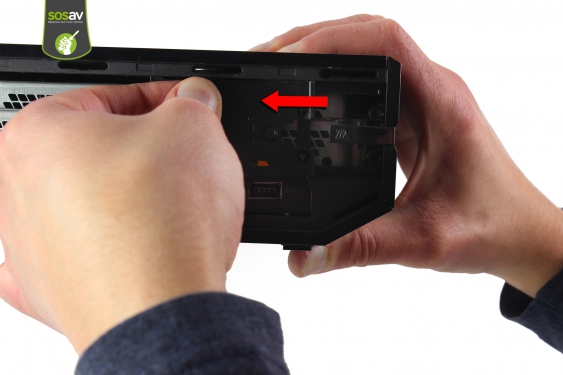
Faites ensuite glisser le cache plastique situé sur le côté, pour l'extraire de la coque.
Ce cache maintient les deux parties de la coque ensemble.

Etape 9

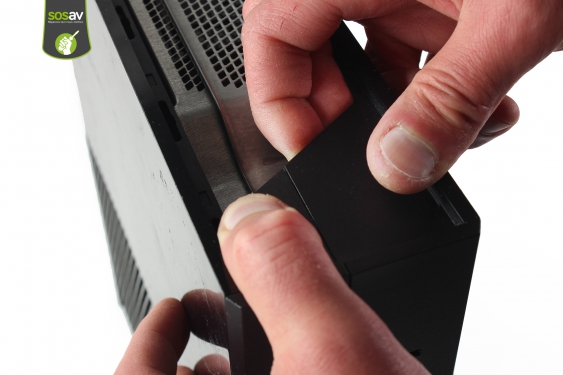
Poursuivez en commençant à déclipser la coque supérieure du côté opposé au cache plastique.Intercalez la spatule en nylon pour éviter que la coque ne se reclipse.

Etape 10

Poursuivez en commençant à déclipser la coque supérieure du côté opposé au cache plastique.Intercalez la spatule en nylon pour éviter que la coque ne se reclipse.

Etape 11

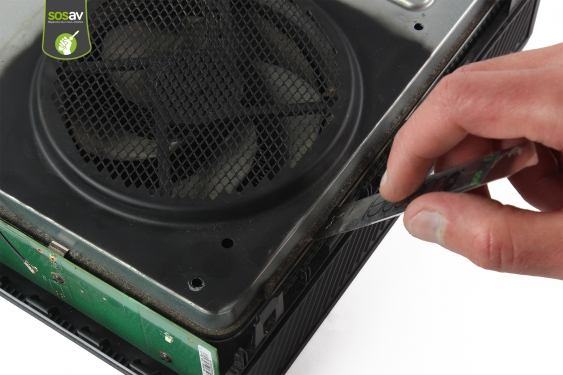
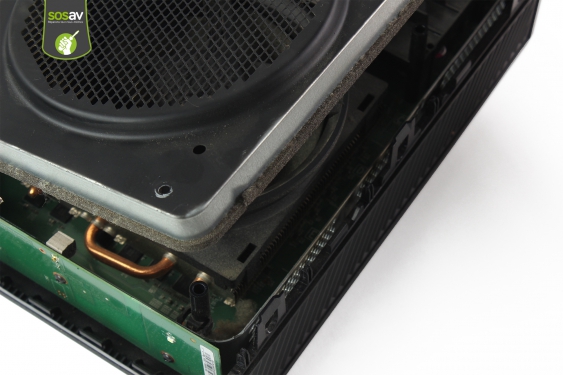
Continuez avec la spatule iSesamo afin de déclipser délicatement tout le côté de la coque supérieure.Faites glisser la iSesamo le long de la jonction de la coque supérieure.

Etape 12

Continuez avec la spatule iSesamo afin de déclipser délicatement tout le côté de la coque supérieure.Faites glisser la iSesamo le long de la jonction de la coque supérieure.

Etape 13

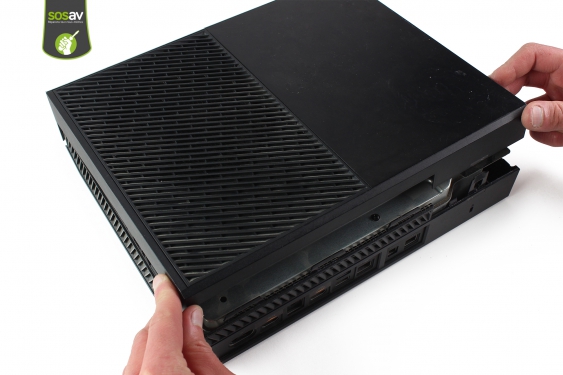
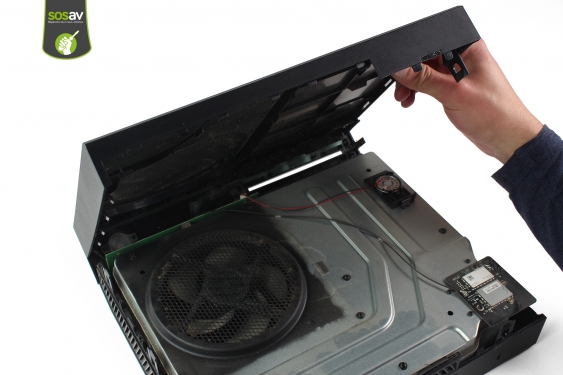
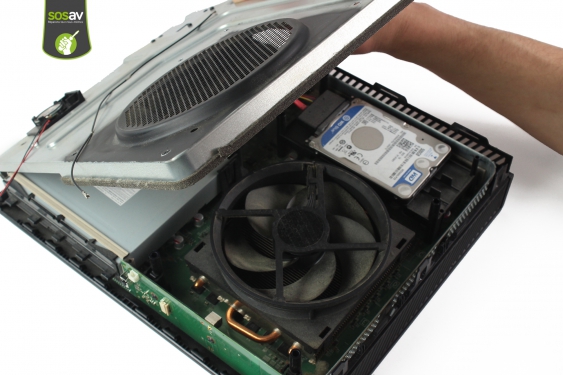
A présent, soulevez et basculez à 180° la coque supérieure.
Attention à ne pas encore retirer totalement la coque car elle est toujours retenue par une nappe au reste de la console.

Etape 14

A présent, soulevez et basculez à 180° la coque supérieure.
Attention à ne pas encore retirer totalement la coque car elle est toujours retenue par une nappe au reste de la console.

Etape 15

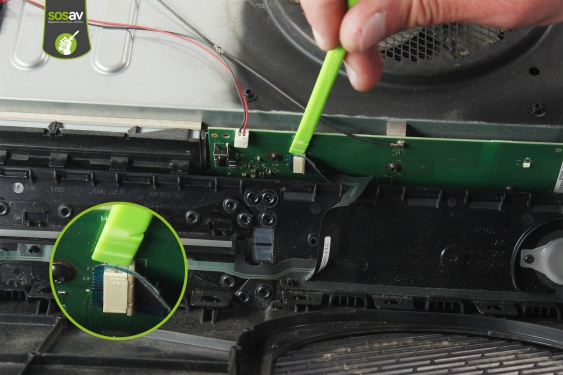
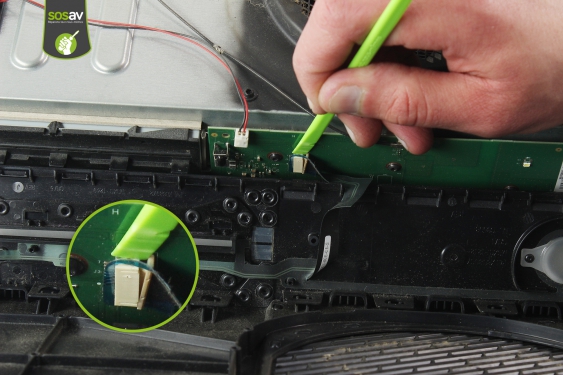
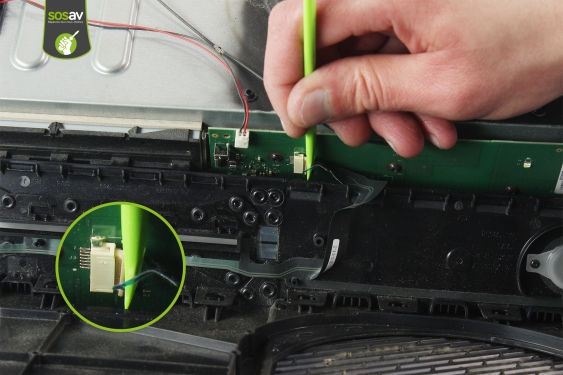
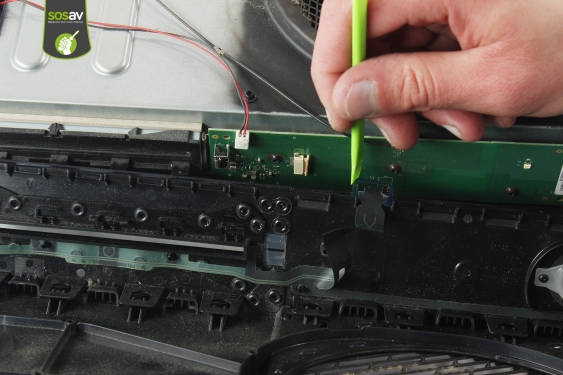
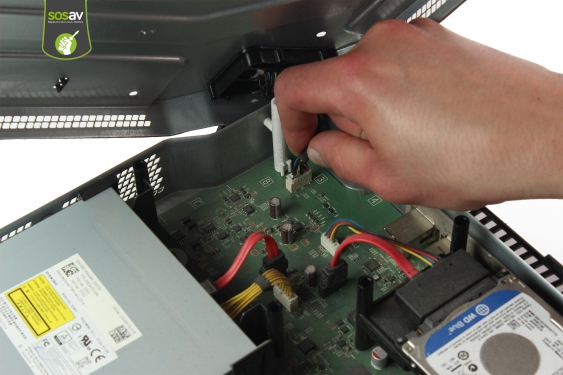
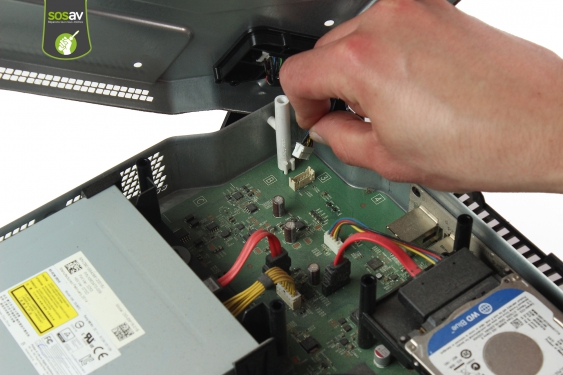
Reprenez la spatule en nylon pour déconnecter la nappe du port USB de la carte de gestion.

Etape 16

Reprenez la spatule en nylon pour déconnecter la nappe du port USB de la carte de gestion.

Etape 17

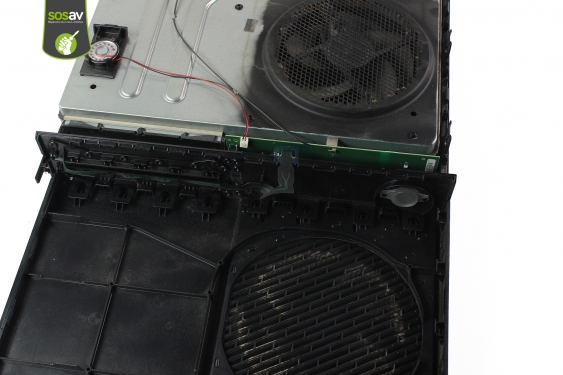
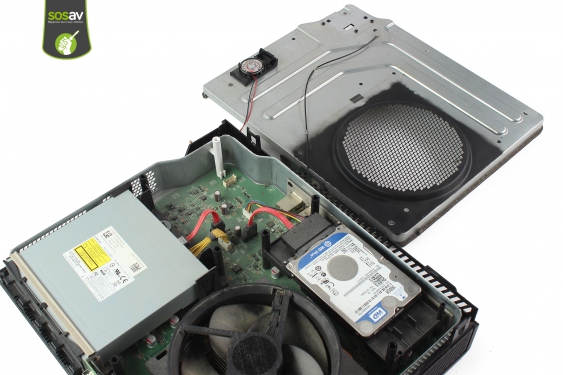
La coque supérieure Xbox One est désormais séparée.

Etape 18

La coque supérieure Xbox One est désormais séparée.

Etape 19

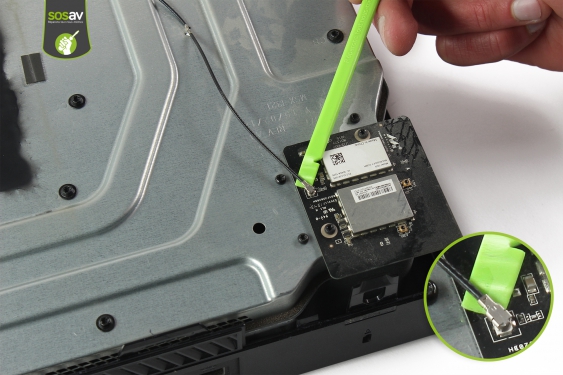
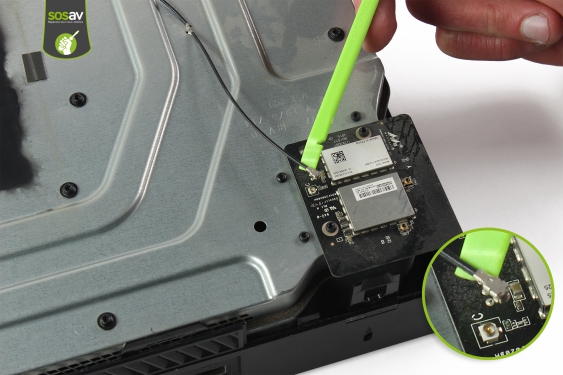
Conservez la spatule en nylon afin de déverrouiller le câble de liaison de la carte WiFi.

Etape 20

Conservez la spatule en nylon afin de déverrouiller le câble de liaison de la carte WiFi.

Etape 21

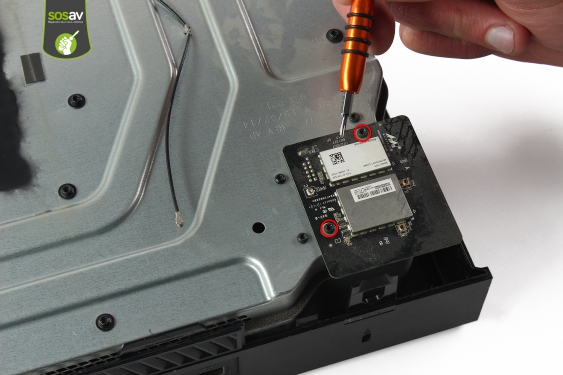
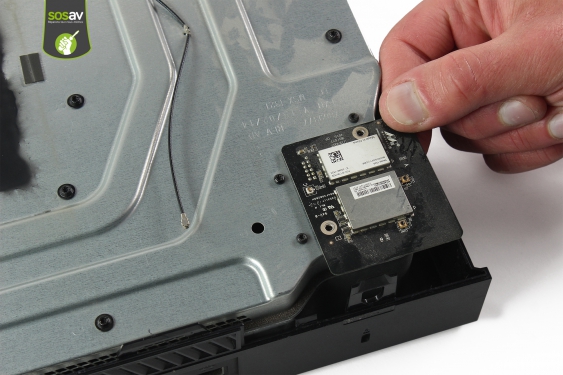
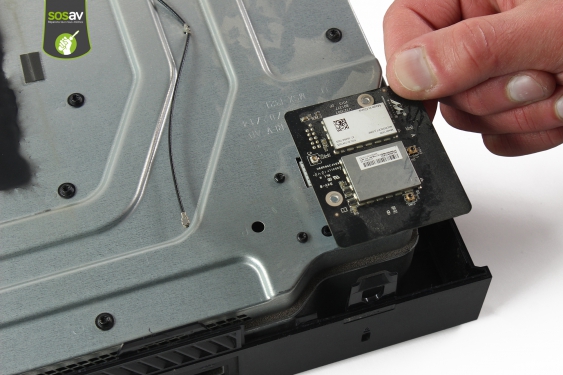
Munissez-vous du tournevis Torx T8 afin de dévisser les 2 vis entourées en rouge.Puis retirez délicatement la carte WiFi de la console.

Etape 22

Munissez-vous du tournevis Torx T8 afin de dévisser les 2 vis entourées en rouge.Puis retirez délicatement la carte WiFi de la console.

Etape 23

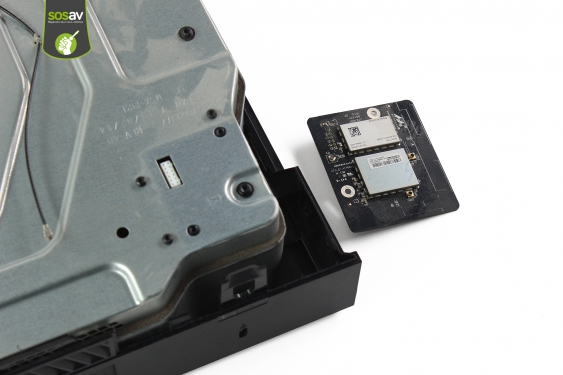
Votre carte Wi-Fi Xbox One est démontée.

Etape 24

Votre carte Wi-Fi Xbox One est démontée.

Etape 25

Débranchez ensuite le câble du haut-parleur de la carte de gestion.

Etape 26

Débranchez ensuite le câble du haut-parleur de la carte de gestion.

Etape 27

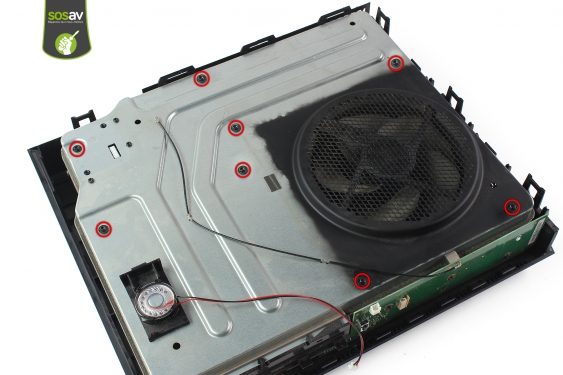
Avec le tournevis Torx T10, dévissez les 8 vis entourées en rouge.

Etape 28

Avec le tournevis Torx T10, dévissez les 8 vis entourées en rouge.

Etape 29

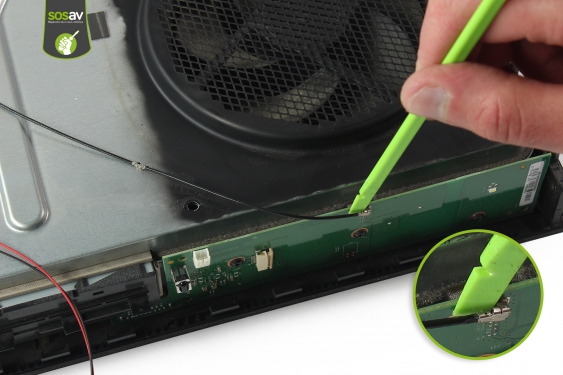
Utilisez de nouveau la spatule en nylon pour déconnecter le câble de liaison de la carte de gestion.Puis faites levier avec la spatule iSesamo pour soulever le châssis métallique de la partie inférieure de la Xbox One.
Attention à ne pas encore séparer totalement le châssis métallique qui est toujours retenu par une nappe.

Etape 30

Utilisez de nouveau la spatule en nylon pour déconnecter le câble de liaison de la carte de gestion.Puis faites levier avec la spatule iSesamo pour soulever le châssis métallique de la partie inférieure de la Xbox One.
Attention à ne pas encore séparer totalement le châssis métallique qui est toujours retenu par une nappe.

Etape 31

Débranchez le connecteur de la carte WiFi.

Etape 32

Débranchez le connecteur de la carte WiFi.

Etape 33

Le châssis métallique est à présent déposé.

Etape 34

Le châssis métallique est à présent déposé.

Etape 35

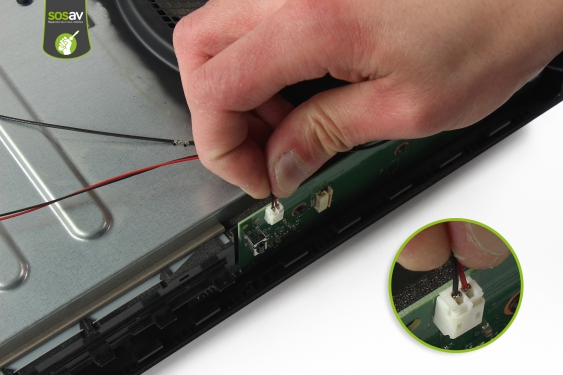
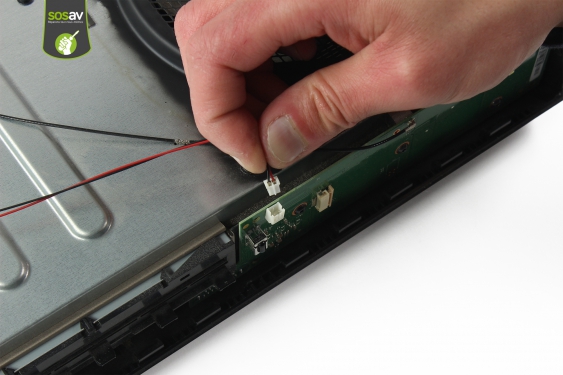
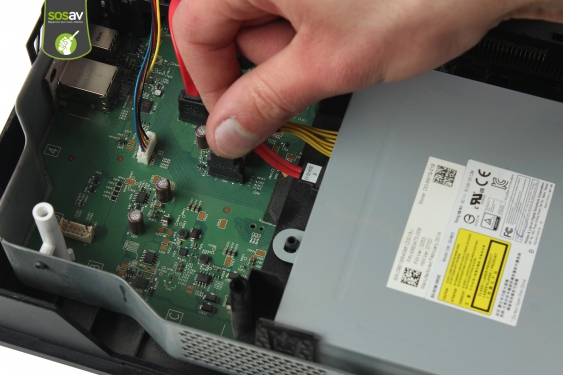
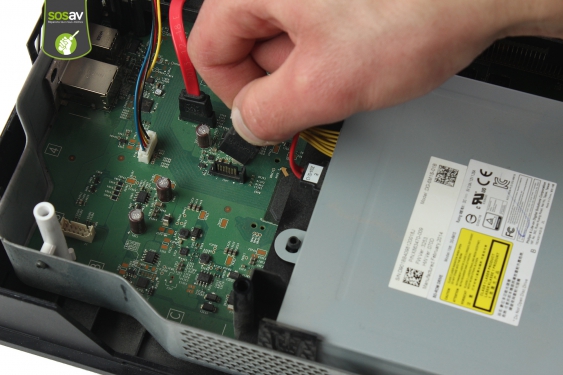
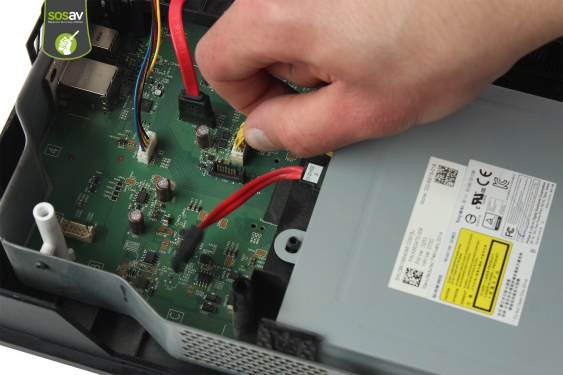
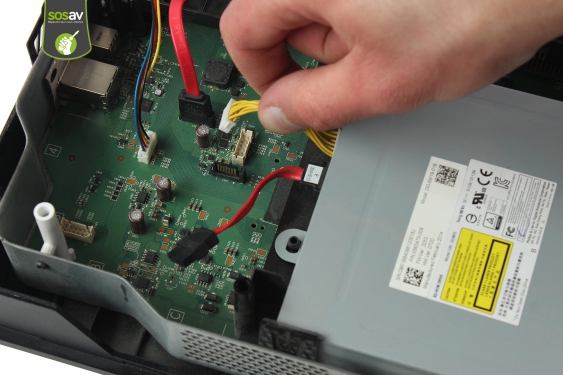
Déconnectez de la carte mère, le premier câble d'alimentation du lecteur Blu-Ray.Puis faites de même pour le deuxième.

Etape 36

Déconnectez de la carte mère, le premier câble d'alimentation du lecteur Blu-Ray.Puis faites de même pour le deuxième.

Etape 37

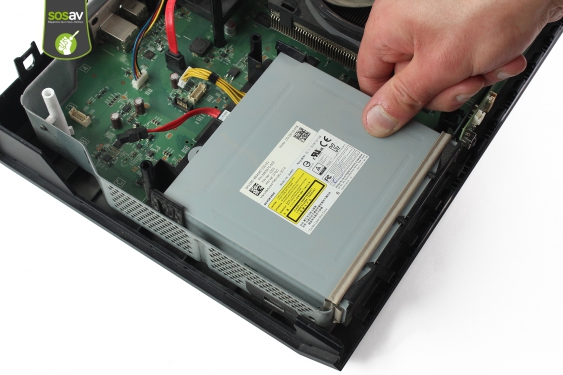
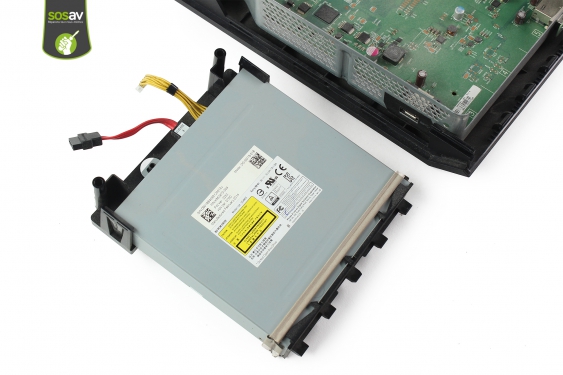
Saisissez et retirez délicatement le lecteur du reste de la console.

Etape 38

Saisissez et retirez délicatement le lecteur du reste de la console.

Etape 39

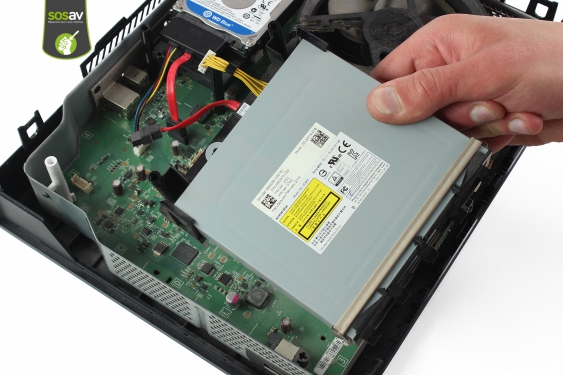
Votre lecteur Blu-Ray est partiellement démonté.

Etape 40

Votre lecteur Blu-Ray est partiellement démonté.

Etape 41

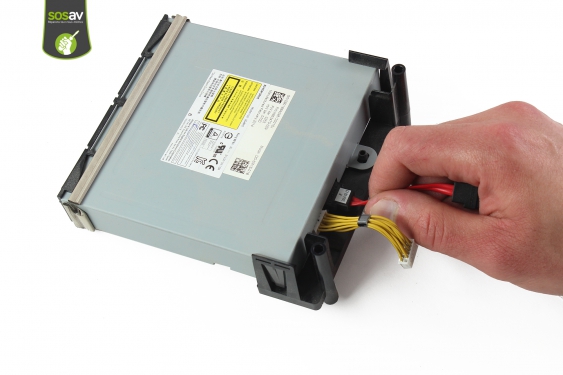
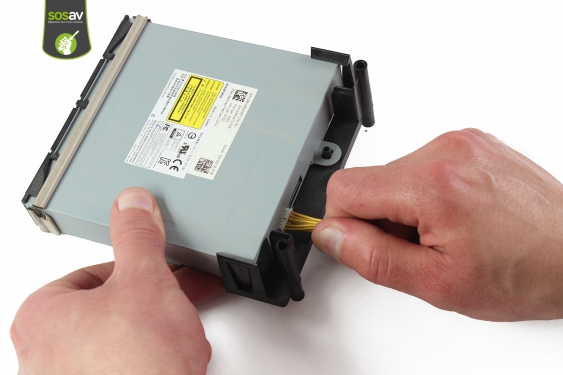
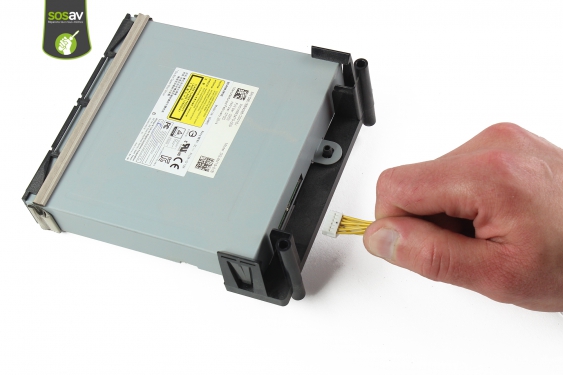
Déconnectez et retirez le premier câble d'alimentation du lecteur.

Etape 42

Déconnectez et retirez le premier câble d'alimentation du lecteur.

Etape 43

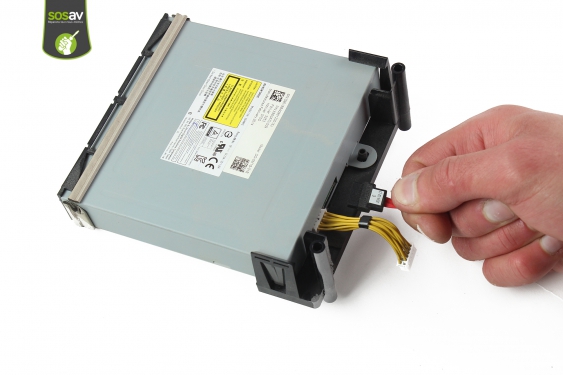
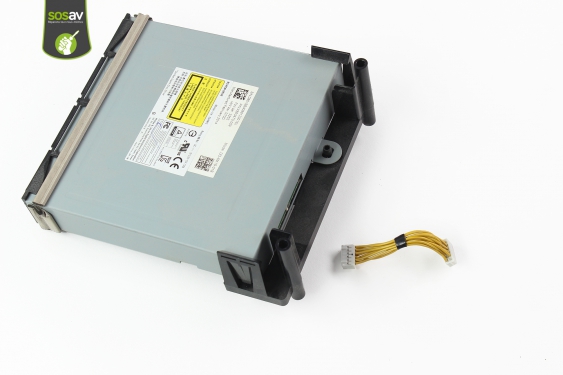
Répétez l'opération pour le second câble d'alimentation.

Etape 44

Répétez l'opération pour le second câble d'alimentation.

Etape 45

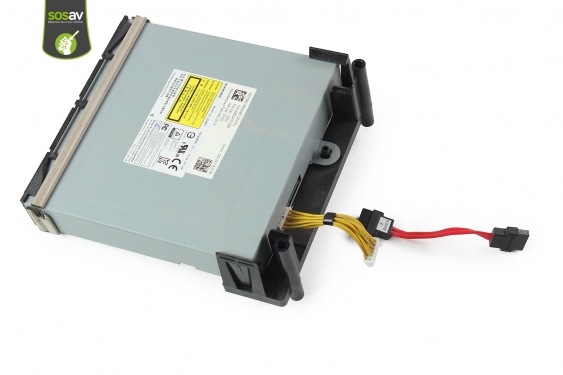
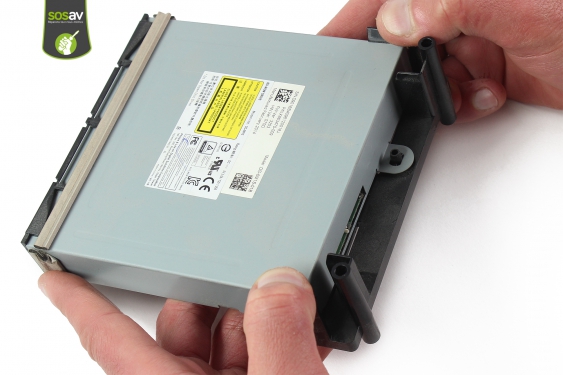
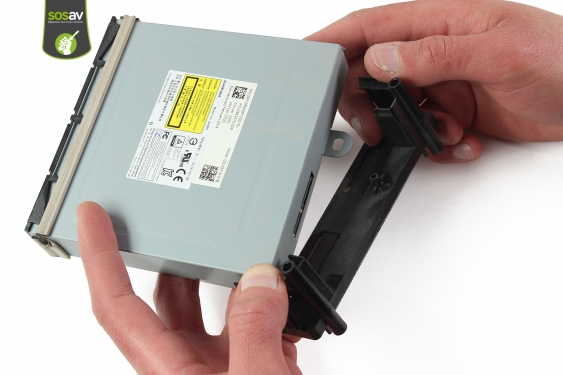
Déclipsez le support en le poussant vers le bas du lecteur.

Etape 46

Déclipsez le support en le poussant vers le bas du lecteur.

Etape 47

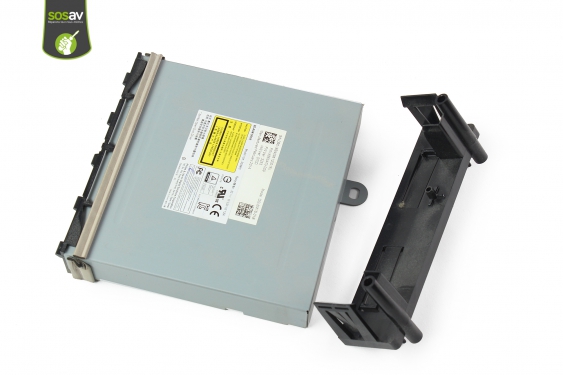
Votre lecteur Blu-Ray Xbox One est maintenant démonté. Remplacez-le par un lecteur si vous rencontrez des problèmes de lecture.
Les prochaines étapes réclament un niveau technique poussé puisqu'il faudra effectuer de la micro-soudure. Le but est déssouder la carte fille afin de la replacer sur le nouveau lecteur. Cela permet à la Xbox One de reconnaître correctement le nouveau lecteur installé.

Etape 48

Votre lecteur Blu-Ray Xbox One est maintenant démonté. Remplacez-le par un lecteur si vous rencontrez des problèmes de lecture.
Les prochaines étapes réclament un niveau technique poussé puisqu'il faudra effectuer de la micro-soudure. Le but est déssouder la carte fille afin de la replacer sur le nouveau lecteur. Cela permet à la Xbox One de reconnaître correctement le nouveau lecteur installé.

Etape 49

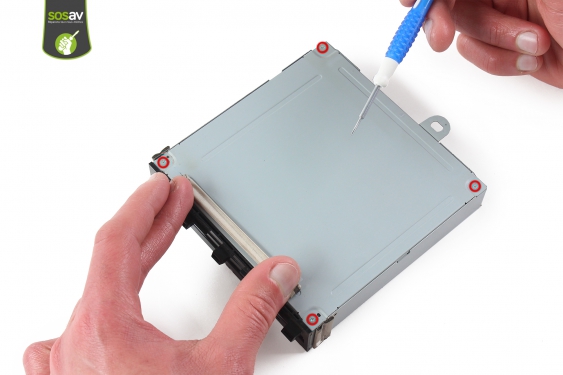
Munissez-vous de votre tournevis Torx T8 afin de dévisser les 4 vis entourées en rouge.

Etape 50

Munissez-vous de votre tournevis Torx T8 afin de dévisser les 4 vis entourées en rouge.

Etape 51

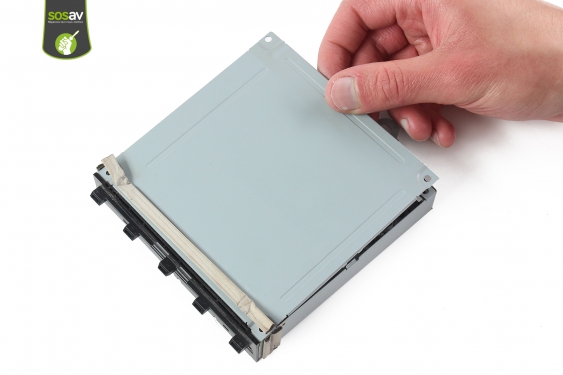
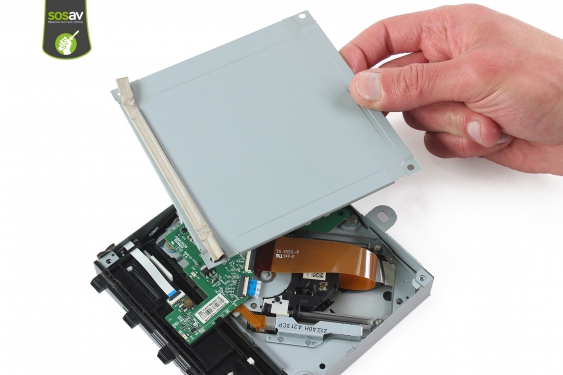
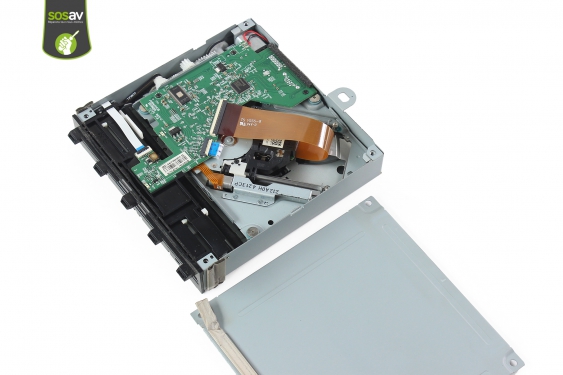
Soulevez et retirez le capot du lecteur Blu-Ray.

Etape 52

Soulevez et retirez le capot du lecteur Blu-Ray.

Etape 53

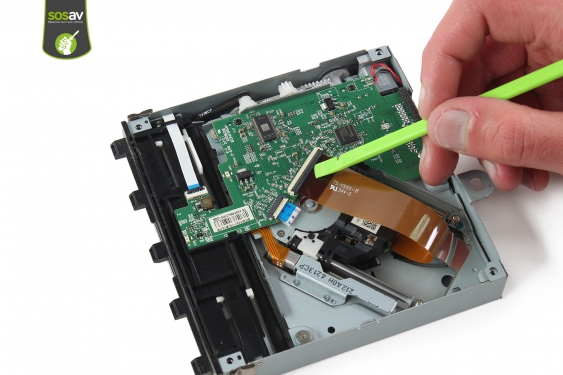
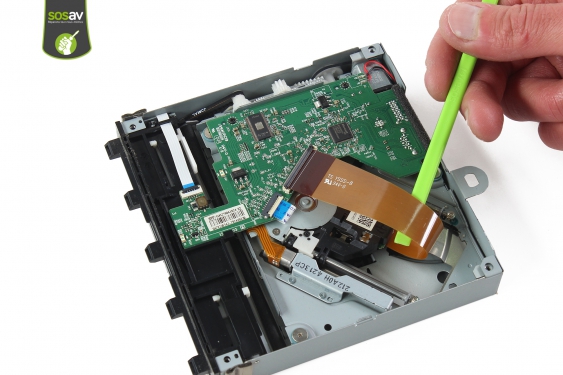
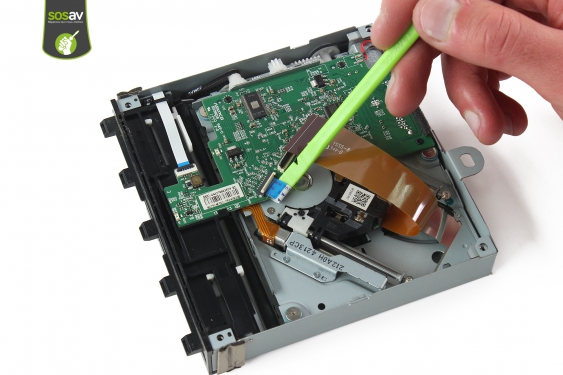
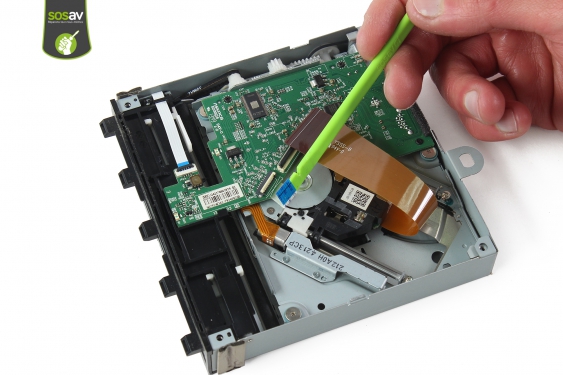
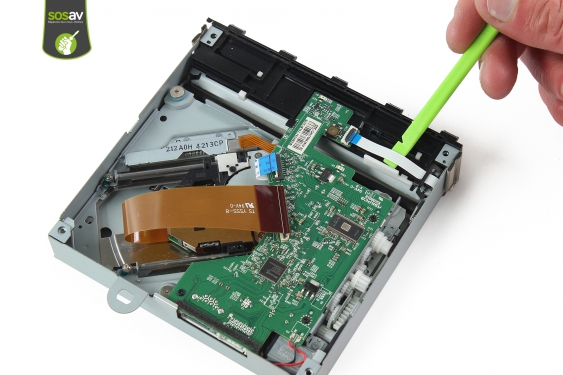
Déconnectez ensuite la nappe de la lentille à l'aide de la spatule en nylon.Puis sortez-la délicatement du connecteur.

Etape 54

Déconnectez ensuite la nappe de la lentille à l'aide de la spatule en nylon.Puis sortez-la délicatement du connecteur.

Etape 55

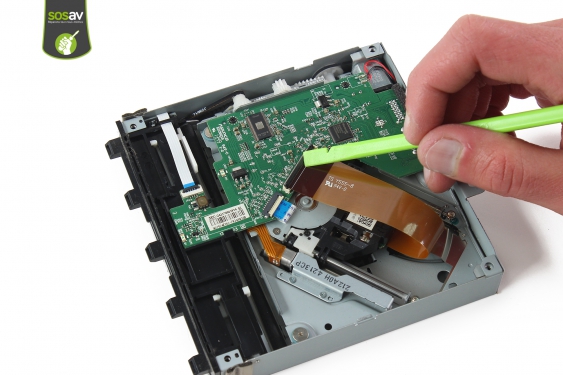
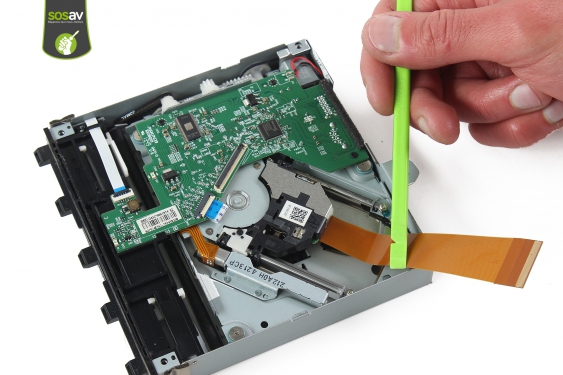
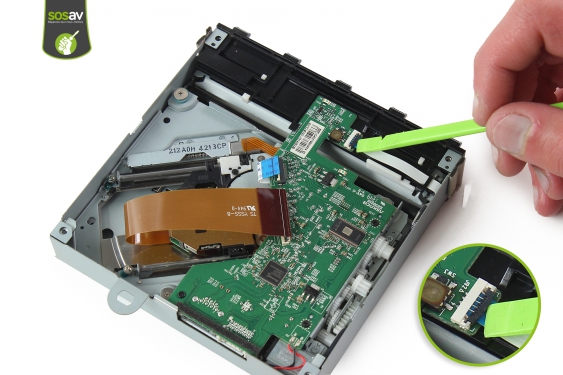
Puis déconnectez la nappe d'entraînement du moteur, toujours avec la spatule en nylon.Et glissez-la en douceur hors de son connecteur.

Etape 56

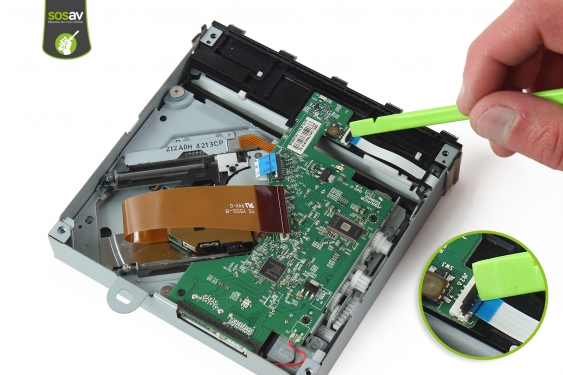
Puis déconnectez la nappe d'entraînement du moteur, toujours avec la spatule en nylon.Et glissez-la en douceur hors de son connecteur.

Etape 57

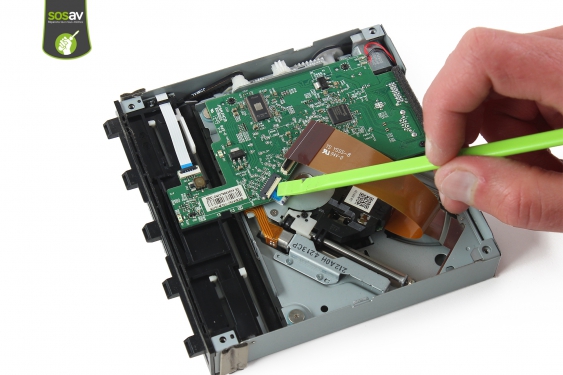
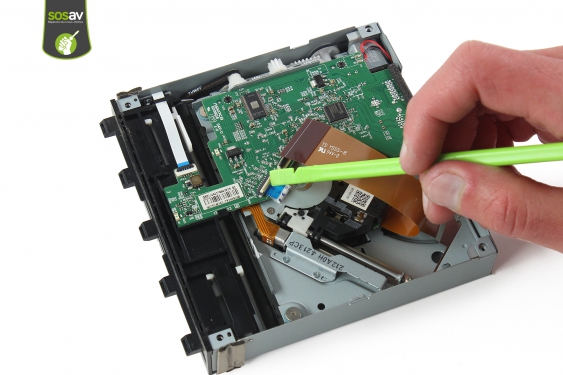
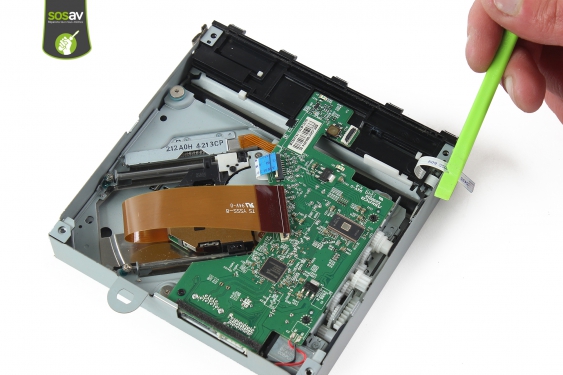
Terminez par déconnecter la nappe d'éjection.Puis faites-la délicatement glisser hors du connecteur.

Etape 58

Terminez par déconnecter la nappe d'éjection.Puis faites-la délicatement glisser hors du connecteur.

Etape 59

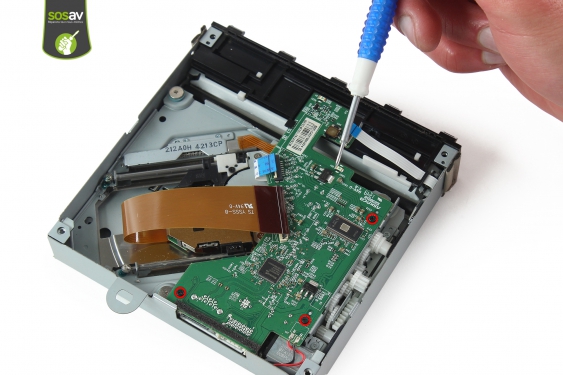
Utilisez le tournevis cruciforme du kit outils universel afin de dévisser les 3 vis entourées en rouge.

Etape 60

Utilisez le tournevis cruciforme du kit outils universel afin de dévisser les 3 vis entourées en rouge.

Etape 61

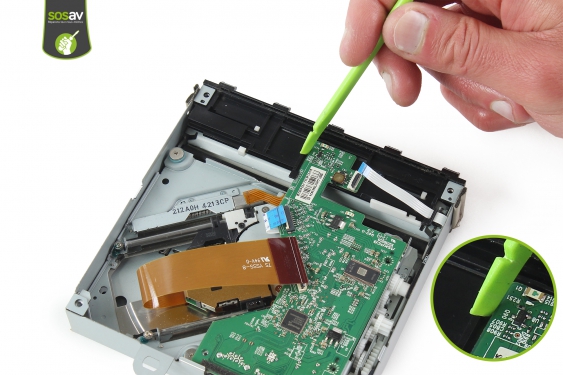
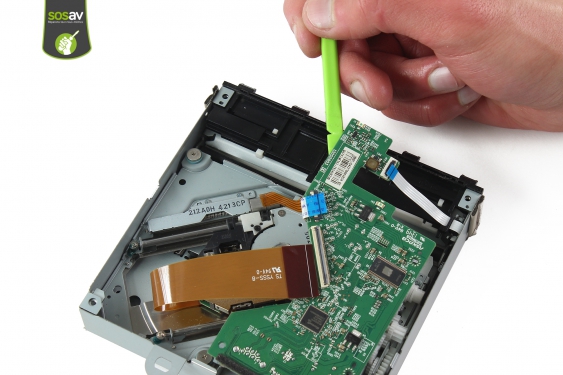
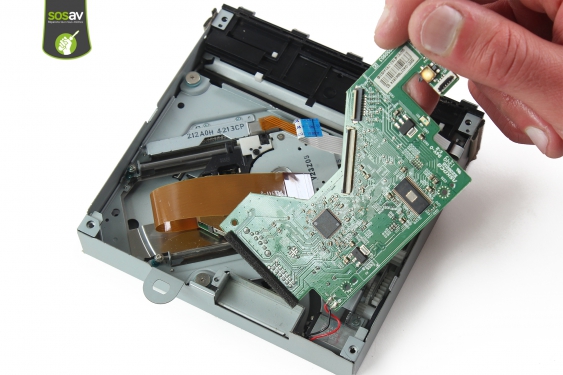
Réutilisez la spatule en nylon pour soulever délicatement la carte fille

Etape 62

Réutilisez la spatule en nylon pour soulever délicatement la carte fille

Etape 63

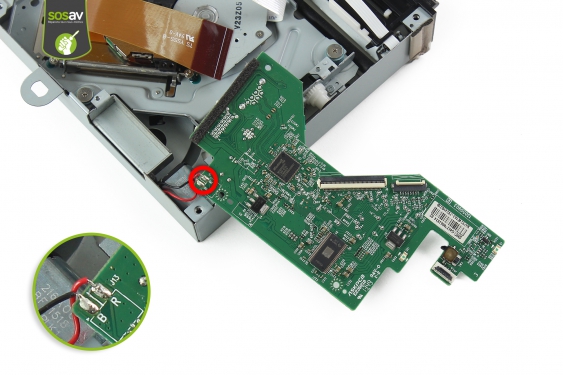
Il faut à présent déssouder la puce entourée en rouge et la ressouder sur la nouvelle carte fille du lecteur neuf.

Etape 64

Il faut à présent déssouder la puce entourée en rouge et la ressouder sur la nouvelle carte fille du lecteur neuf.

Vous avez terminé

Pour remonter votre Xbox One suivez ce guide en sens inverse.