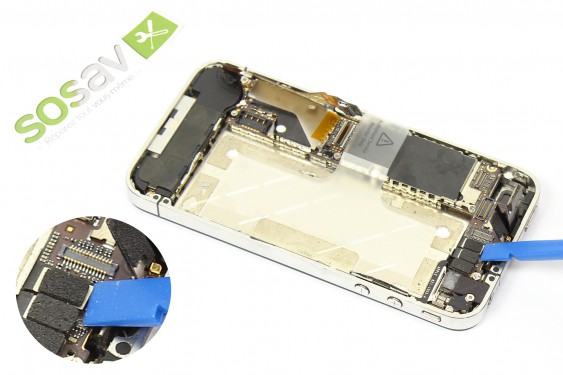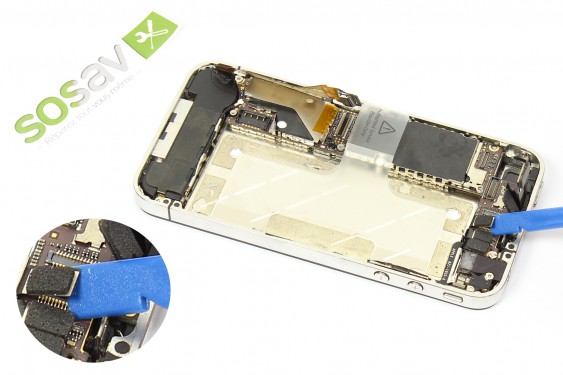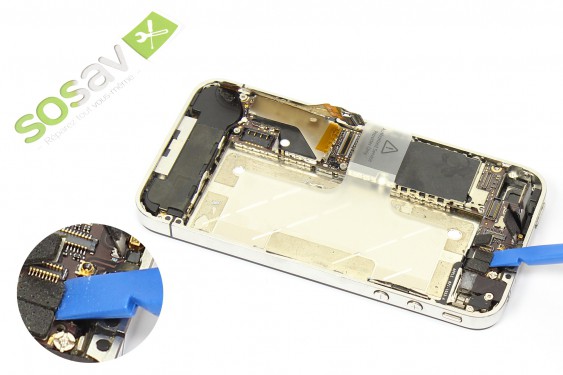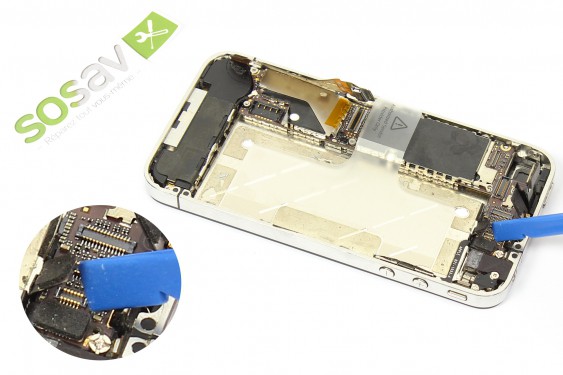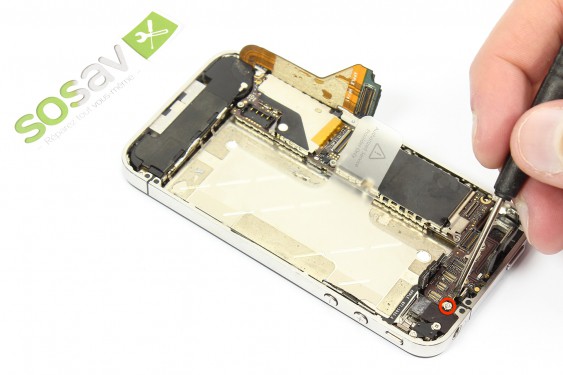
Guide de réparation : Ecran complet Retina - iPhone 4

Difficultée : difficultée de la réparation Ecran complet Retina - iPhone 4 Temps nécessaire : 35 min

80 personnes ont déjà réussit cette réparation ! Pourquoi pas vous ?

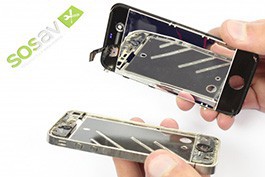
Ce guide de réparation iPhone vous permettra de changer complètement votre ensemble d'affichage pour iPhone 4. L'ensemble d'afficage est composé de l'écran LCd Rétina, de la vitre ainsi que du système tactile.

Guides pour réparation Ecran complet Retina - iPhone 4

Etape 1

Etape 1 - image 1 - Réparation Ecran complet Retina - iPhone 4Etape 1 - image 2 - Réparation Ecran complet Retina - iPhone 4
  • Avant de commencer le changement de votre écran Retina, nous vous conseillons d'éteindre votre iPhone 4.

Etape 2

  • Dévissez les deux vis entourées en rouge, situées autour du connecteur dock de votre iPhone 4.
  • En fonction des versions d'iPhone 4, ces vis sont soit au format pentalobe (format propriétaire Apple), soit au format cruciforme.

Etape 3

Etape 1 - image 1 - Réparation Ecran complet Retina - iPhone 4Etape 1 - image 2 - Réparation Ecran complet Retina - iPhone 4
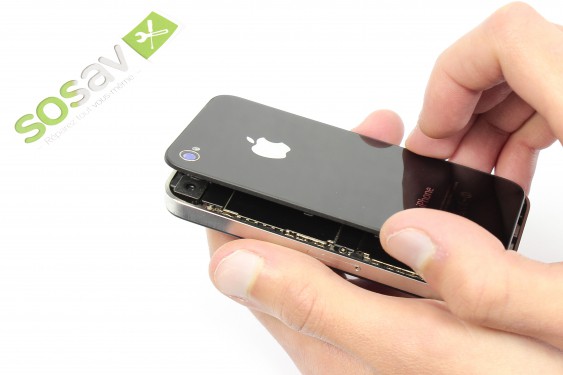
  • Poussez la vitre arrière vers le haut.
  • La vitre arrière doit bouger d'environ 2mm.

Etape 4

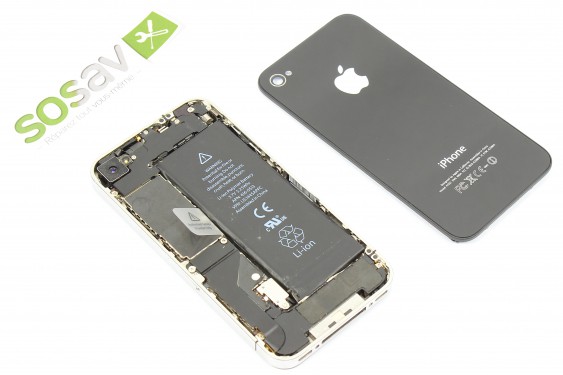
  • Vous pouvez désormais enlever la vitre arrière de votre iPhone 4

Etape 5

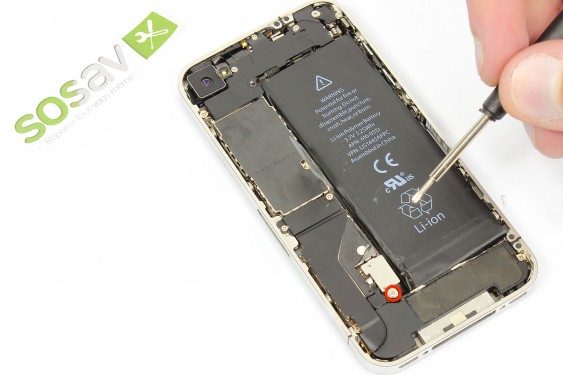
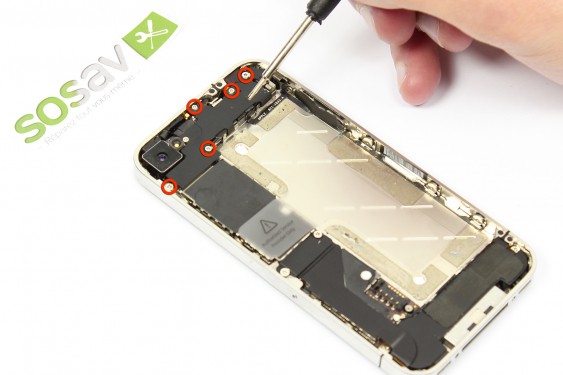
  • Dévissez la vis cruciforme de 2,5mm entourée en rouge. Cette vis permet de maintenir le connecteur de la batterie à la carte-mère.

Etape 6

Etape 1 - image 1 - Réparation Ecran complet Retina - iPhone 4Etape 1 - image 2 - Réparation Ecran complet Retina - iPhone 4
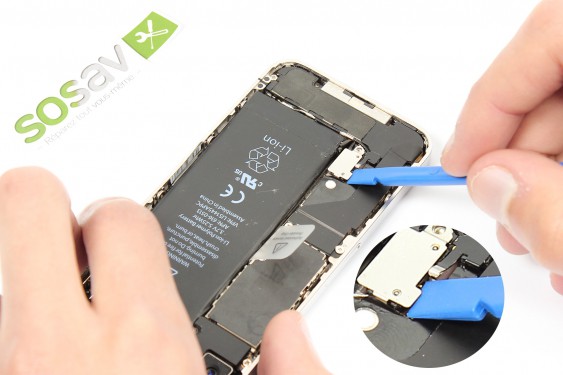
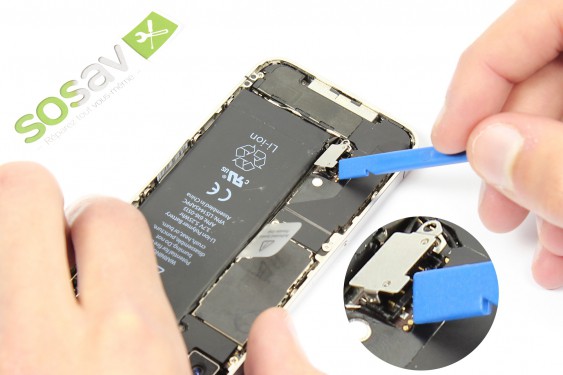
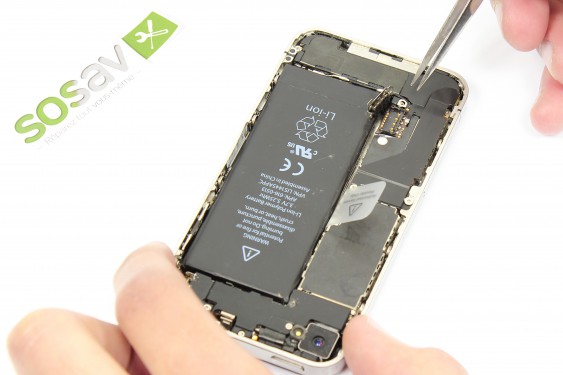
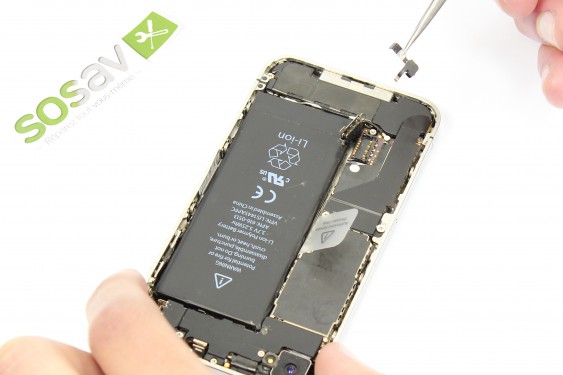
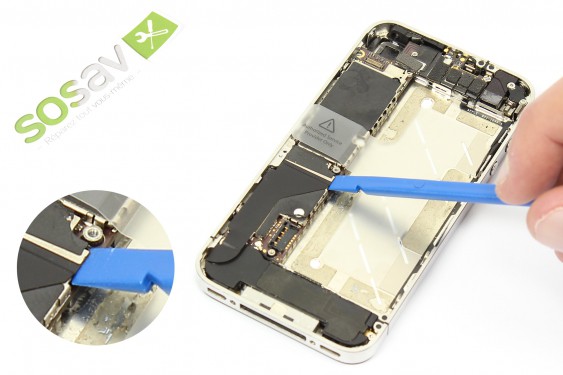
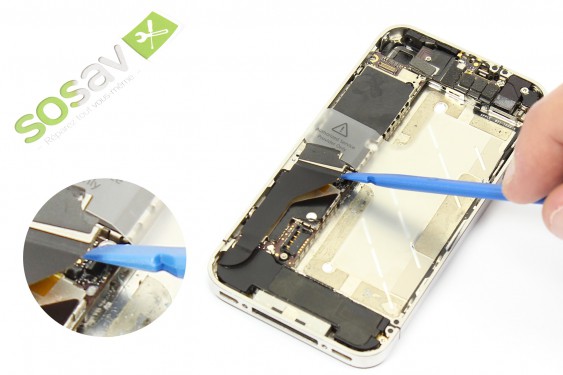
  • A l'aide d'une spatule en nylon, faites délicatement levier sur le connecteur de la batterie pour le débrancher de la carte-mère.
  • ATTENTION : Faites levier délicatement depuis le coté batterie (comme sur la photo). Ne forcez pas trop cela pourrait endommager le connecteur de la batterie.
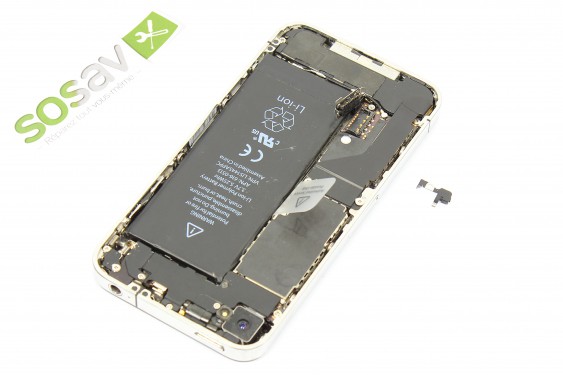
  • Comme indiqué sur la deuxième photo, aidez vous d'une pince pour enlever le petit contacteur en métal.

Etape 7

Etape 1 - image 1 - Réparation Ecran complet Retina - iPhone 4Etape 1 - image 2 - Réparation Ecran complet Retina - iPhone 4Etape 1 - image 3 - Réparation Ecran complet Retina - iPhone 4
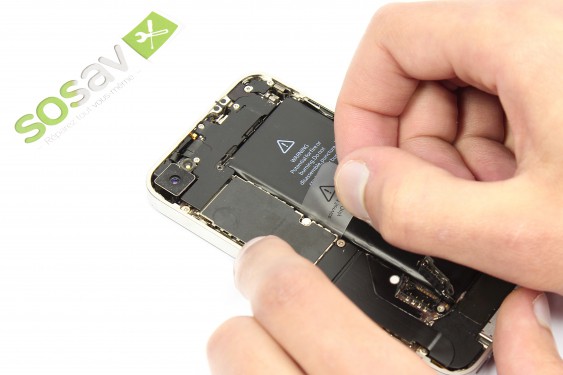
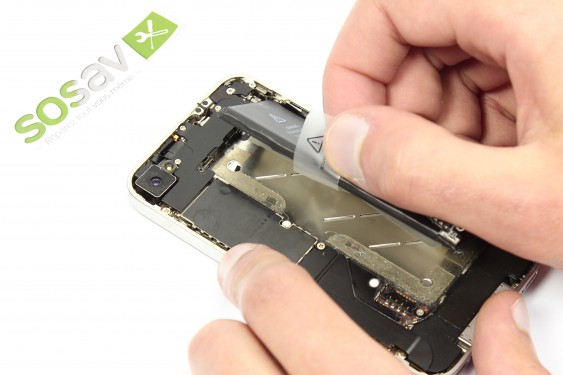
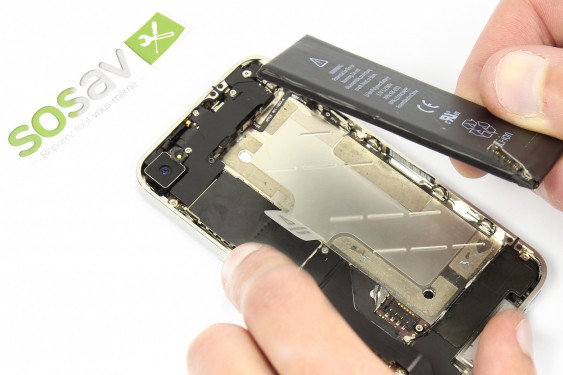
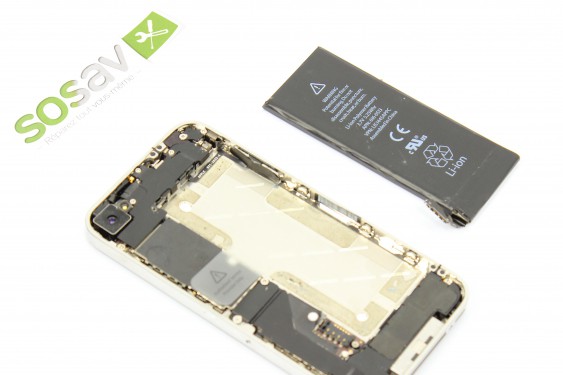
  • Utilisez la languette en plastique pour soulever délicatement la batterie.
  • Soyez prudent lorsque vous allez retirer la batterie avec cette languette. Sur certains appareils Apple utilise une quantité excessive de colle empêchant de l'enlever avec cette technique.
  • CONSEIL : Si la batterie ne se décolle pas en tirant sur la languette en plastique, n'hésitez pas à faire levier (du coté châssis et non carte-mère) pour la décoller plus facilement.
  • REMONTAGE : Lors du remontage n'oubliez pas de replacer correctement le petit contacteur en métal.

Etape 8

Etape 1 - image 1 - Réparation Ecran complet Retina - iPhone 4Etape 1 - image 2 - Réparation Ecran complet Retina - iPhone 4
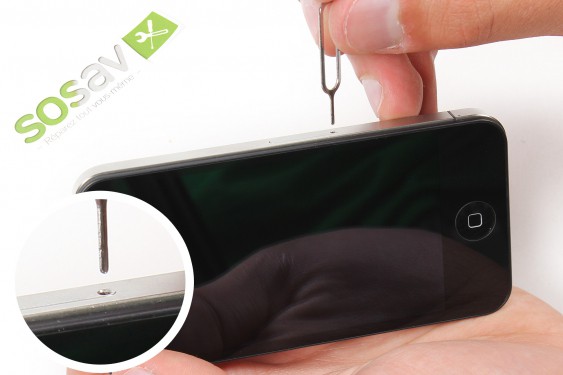
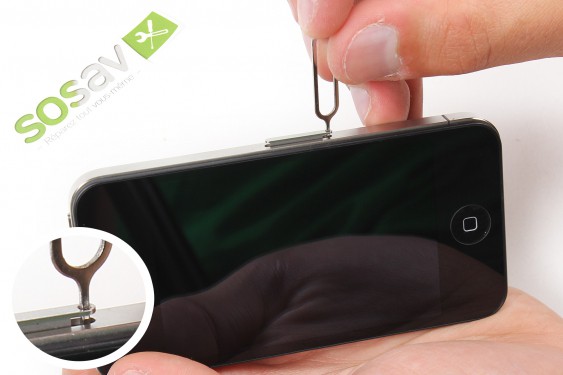
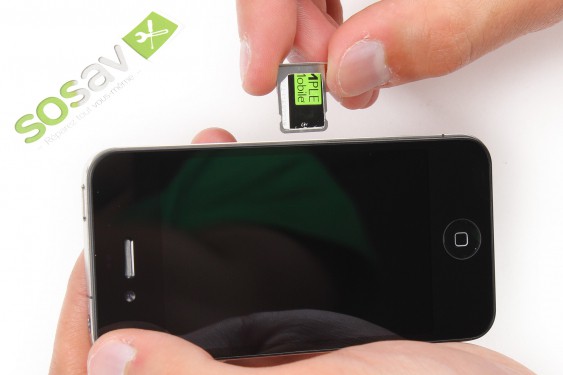
  • Utilisez un outil d'éjection pour carte SIM fourni avec votre iPhone 4 (ou un trombonne) pour sortir le tiroir pour Carte SIM.
  • Le tiroir SIM peut être un peu dur à sortir, n'hésitez pas à forcer si besoin.
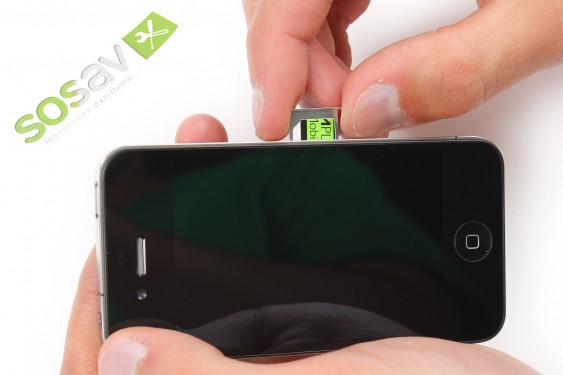
  • Enlevez maintenant le tiroir SIM de l'iPhone 4

Etape 9

Etape 1 - image 1 - Réparation Ecran complet Retina - iPhone 4Etape 1 - image 2 - Réparation Ecran complet Retina - iPhone 4
  • Dévissez les deux vis cruciformes retenant le connecteur de charge à la carte mère.
  • Les vis sont entourées en rouge sur la photo.
  • A l'aide d'une pince, enlevez le cache connecteur de charge.

Etape 10

  • A l'aide d'une spatule en nylon, faites levier pour déconnecter le connecteur de charge de la carte mère.

Etape 11

Etape 1 - image 1 - Réparation Ecran complet Retina - iPhone 4Etape 1 - image 2 - Réparation Ecran complet Retina - iPhone 4
  • Utilisez une spatule en nylon pour décoller délicatement le connecteur de charge de la carte mère.
  • Une fois décollé relevez le câble du connecteur dock sur le coté.

Etape 12

  • A l'aide d'une spatule en nylon, déconnectez le câble d'antenne de la carte-mère.

Etape 13

  • Dévissez la vis cruciforme attachant le bas de la carte-mère au châssis de l'iPhone 4.

Etape 14

  • Dévissez les 5 vis attachant le cache des connecteurs à la carte mère :
    • 1 vis cruciforme de 2,3mm, entourée en jaune sur la photo,
    • 2 vis cruciforme de 1.6mm, entourées en rouge sur la photo,
    • 1 vis cruciforme de 1,4mm, entourée en bleu sur la photo,
    • 1 vis cruciforme de 4,8mm, entourée en vert sur la photo.
  • REMONTAGE : Afin d'éviter d'endommager l'écran LCD, lors du remontage commencez par la vis de 4.8mm, puis celle de 2.3mm avant de revisser les autres.

Etape 15

Etape 1 - image 1 - Réparation Ecran complet Retina - iPhone 4Etape 1 - image 2 - Réparation Ecran complet Retina - iPhone 4Etape 1 - image 3 - Réparation Ecran complet Retina - iPhone 4
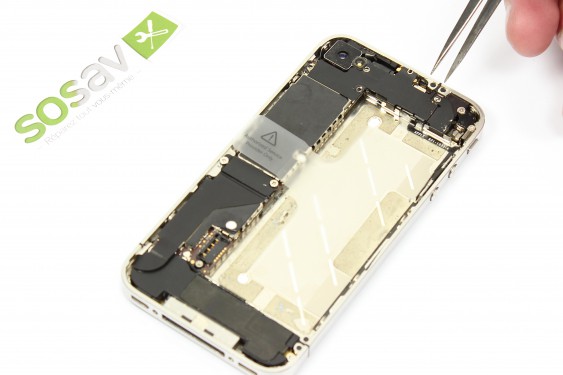
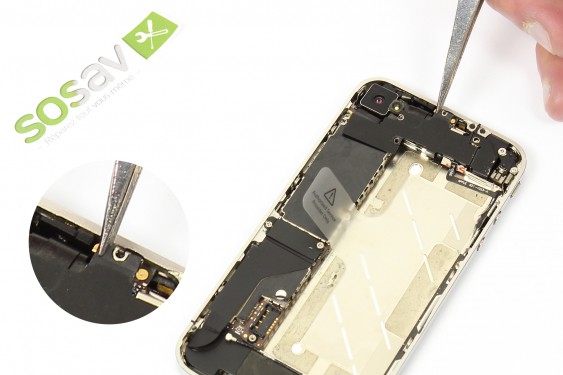
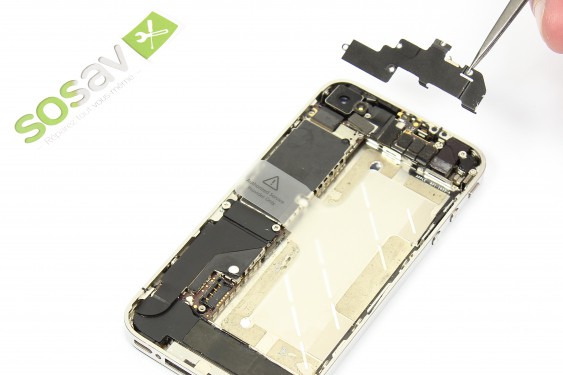
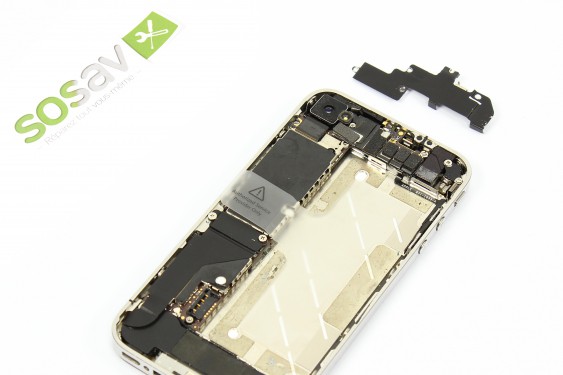
  • A l'aide d'une spatule en nylon, soulevez légèrement le bord supérieur du cache des connecteurs (également appelé plaque antenne WiFi).
  • Retirez maintenant le cache des connecteurs (également appelé plaque antenne WiFi) de votre iPhone 4.
  • REMONTAGE : Avant le remontage il est préférable de nettoyer cette plaque avec du dégraissant. Cela permettra d'obtenir une meilleure qualité de réception des ondes WiFi.

Etape 16

Etape 1 - image 1 - Réparation Ecran complet Retina - iPhone 4Etape 1 - image 2 - Réparation Ecran complet Retina - iPhone 4Etape 1 - image 3 - Réparation Ecran complet Retina - iPhone 4Etape 1 - image 4 - Réparation Ecran complet Retina - iPhone 4
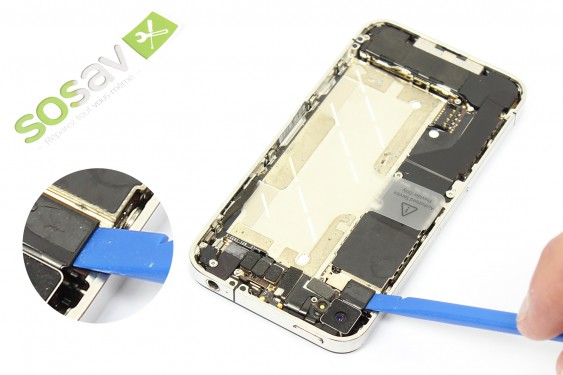
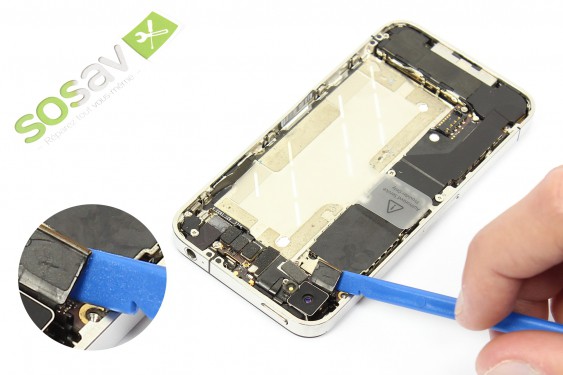
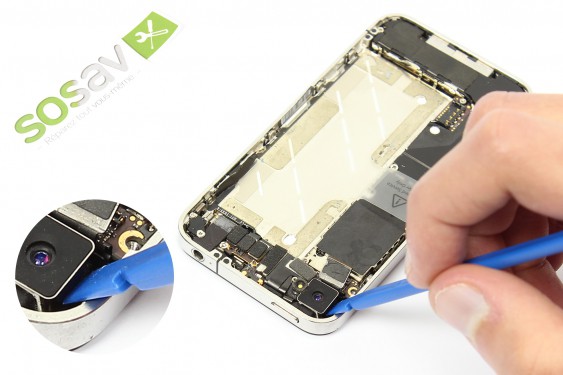
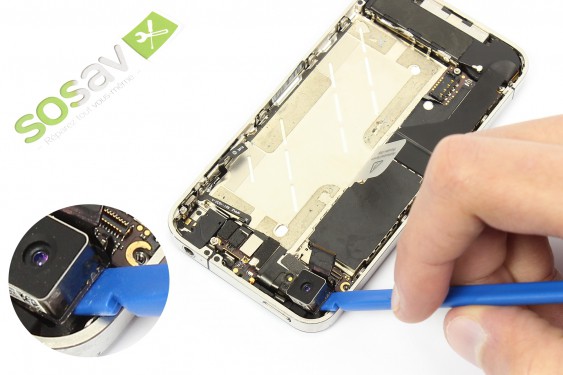
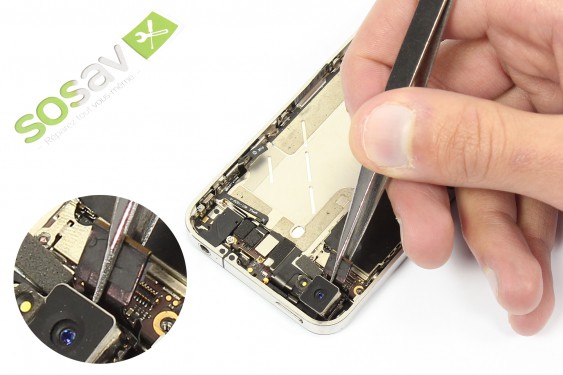
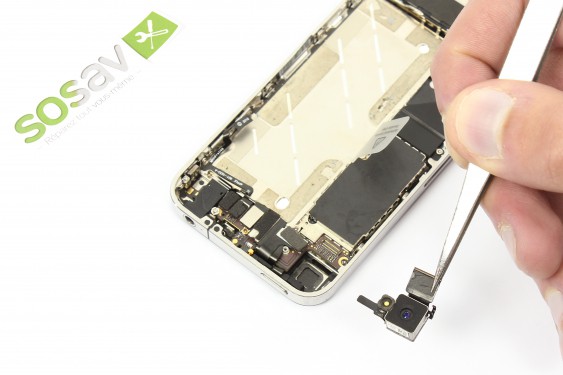
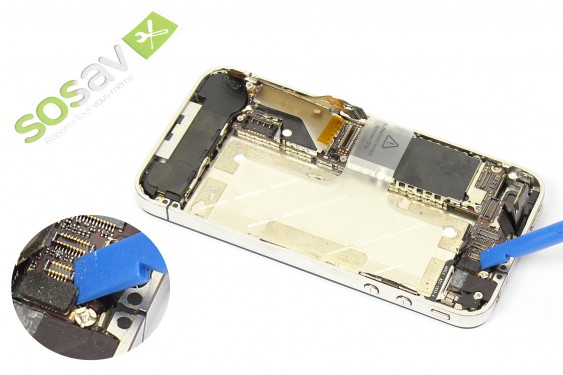
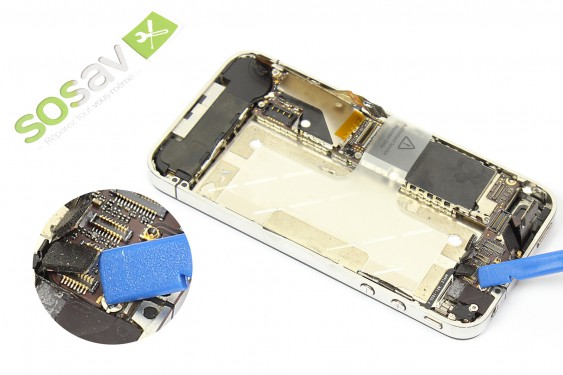
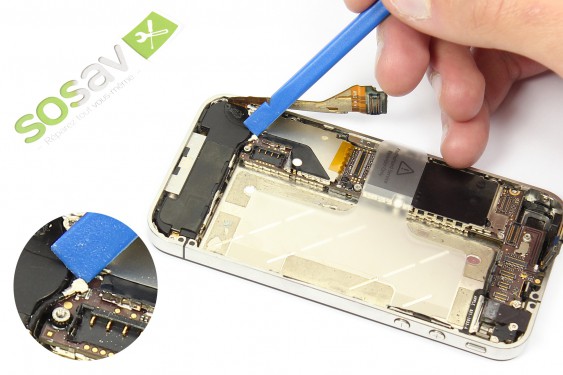
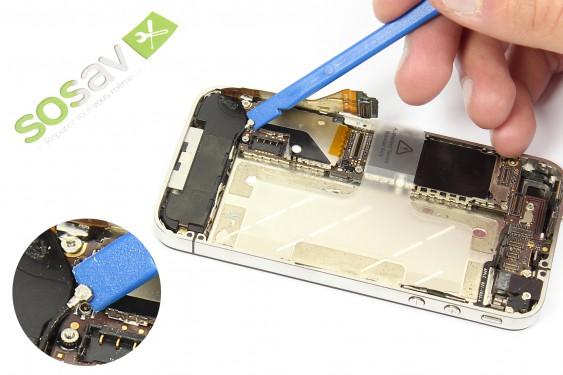
  • A l'aide d'une spatule en nylon, faites levier sur le connecteur de la caméra pour la débrancher.
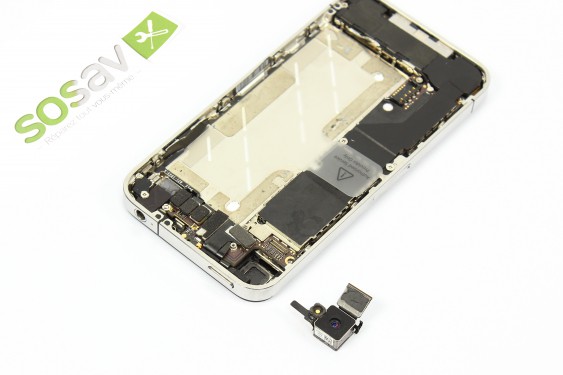
  • Vous pouvez maintenant totalement enlever la caméra de votre iPhone 4.

Etape 17

Etape 1 - image 1 - Réparation Ecran complet Retina - iPhone 4Etape 1 - image 2 - Réparation Ecran complet Retina - iPhone 4
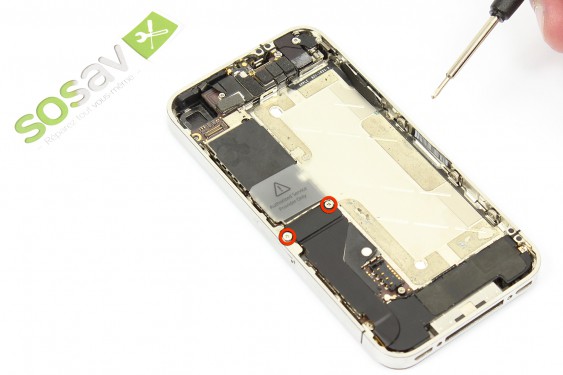
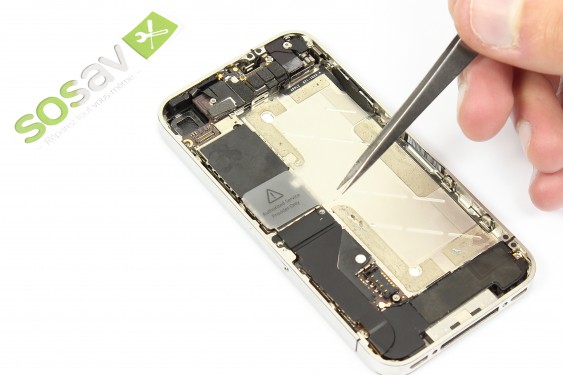
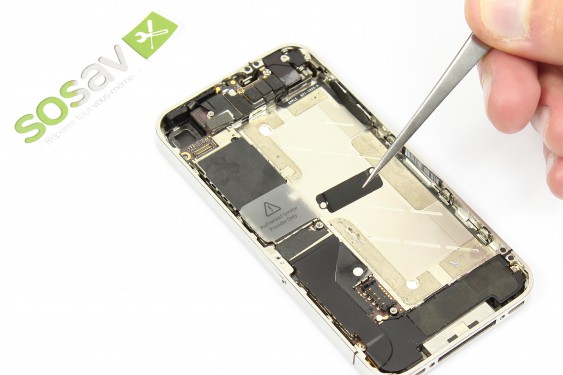
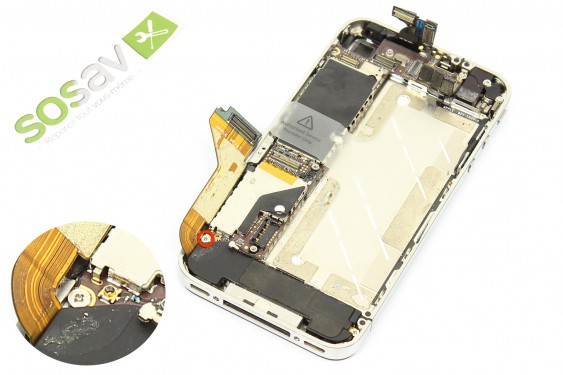
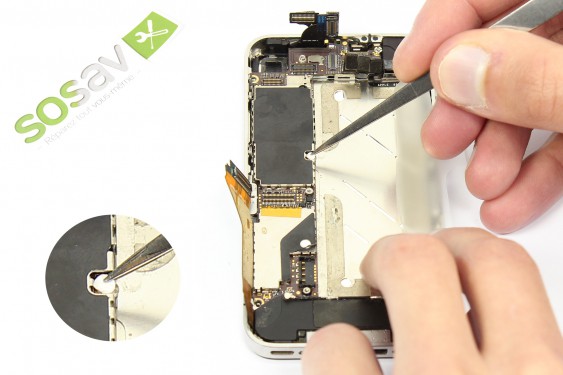
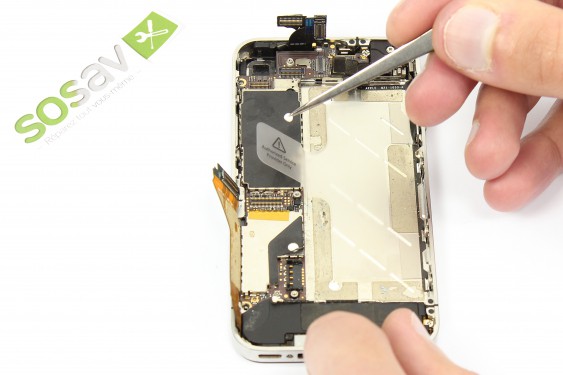
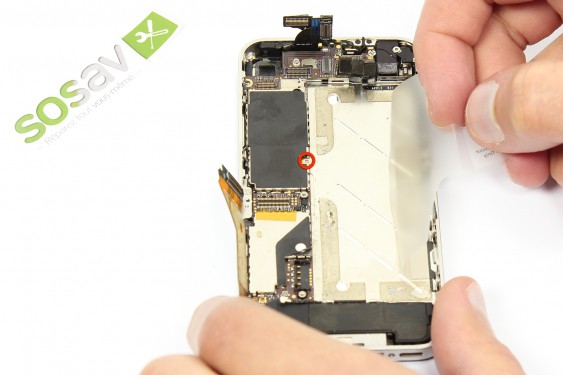
  • A l'aide d'une pince décollez le petit autocollant blanc (autocollant de garantie et capteur d'immersion).
  • Dévissez la vis cruciforme de 2,4mm située en dessous du sticker. Cette vis est entourée en rouge sur la photo.

Etape 18

Etape 1 - image 1 - Réparation Ecran complet Retina - iPhone 4Etape 1 - image 2 - Réparation Ecran complet Retina - iPhone 4
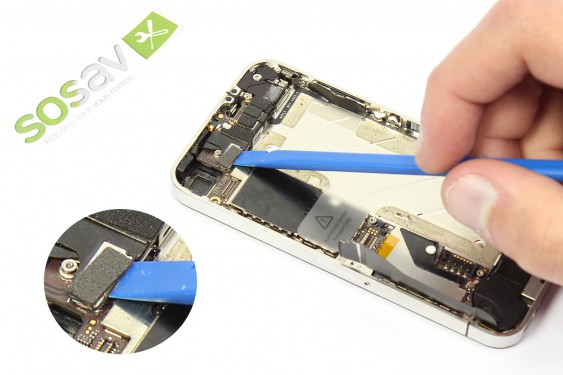
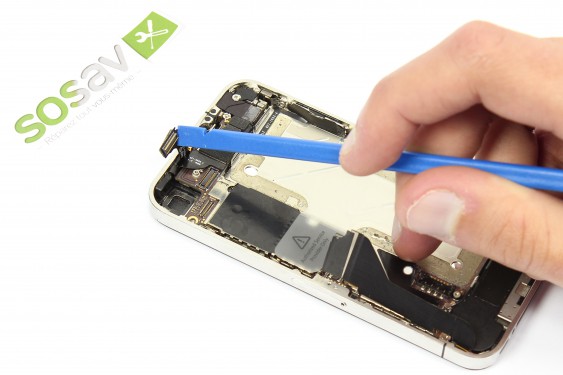
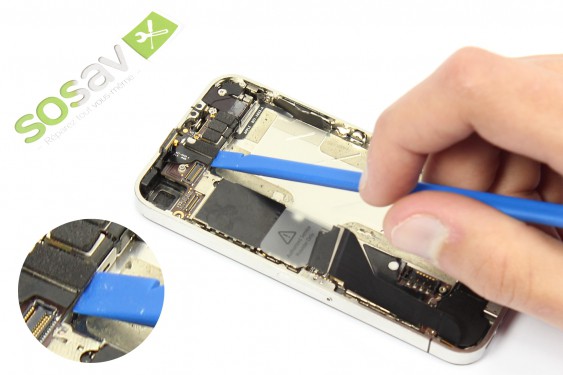
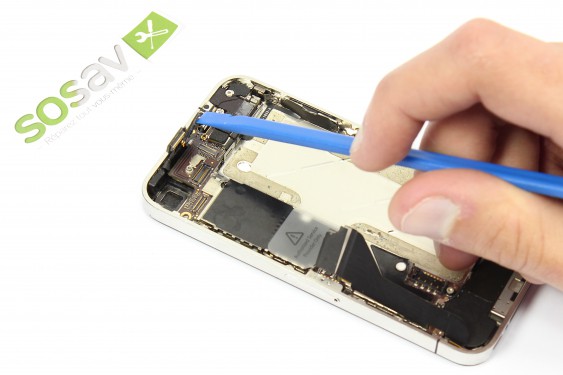
  • A l'aide d'une spatule en nylon, faites levier pour débrancher les connecteurs se trouvant sur le haut de la carte mère :
    • Encadré en violet, le cable gérant la vitre tactile,
    • Encadré en rouge, le cable pour de l'écran LCD,
    • Encadré en vert, le cable gérant la prise jack, les boutons volume et le bouton vibreur,
    • Encadré en bleu, le cable gérant le micro haut et bouton power.
    • Encadré en jaune, le cable gérant la caméra avant.

Etape 19

  • A l'aide d'une tournevis plat, dévissez la vis de type "rivet" se situant près de la prise jack.

Etape 20

Etape 1 - image 1 - Réparation Ecran complet Retina - iPhone 4Etape 1 - image 2 - Réparation Ecran complet Retina - iPhone 4Etape 1 - image 3 - Réparation Ecran complet Retina - iPhone 4Etape 1 - image 4 - Réparation Ecran complet Retina - iPhone 4
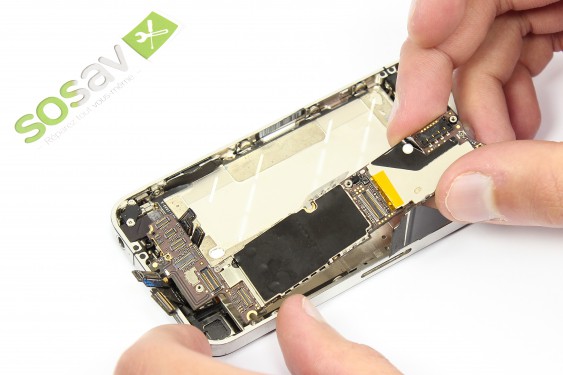
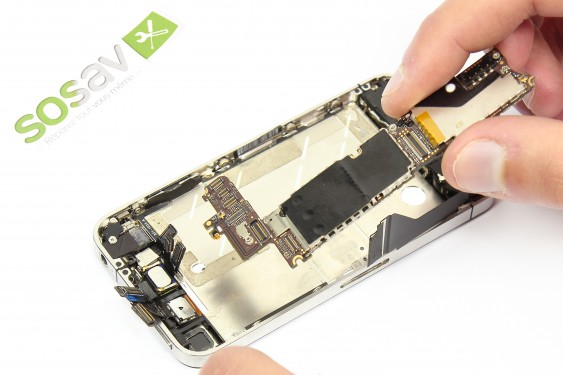
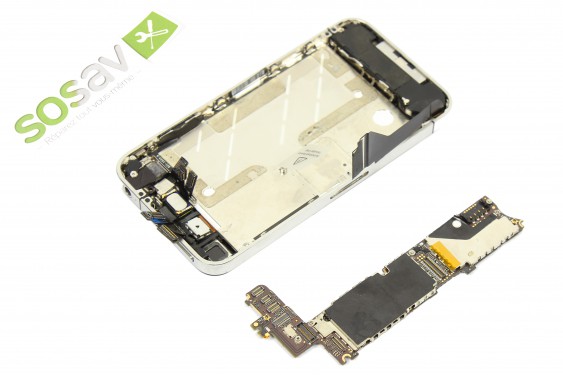
  • Vous pouvez désormais délicatement ôter la carte-mère de votre iPhone 4.
  • ATTENTION : Effectuez cette opération délicatement en faisant attention de ne sectionner aucun cable.

Etape 21

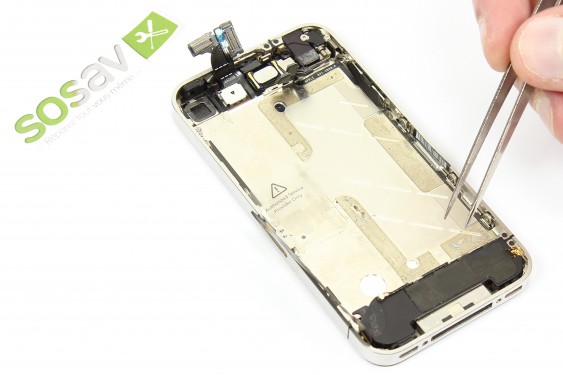
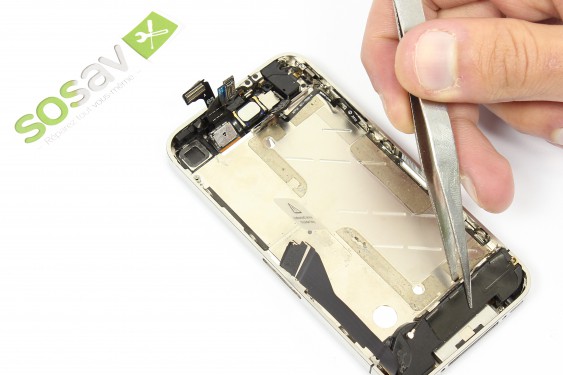
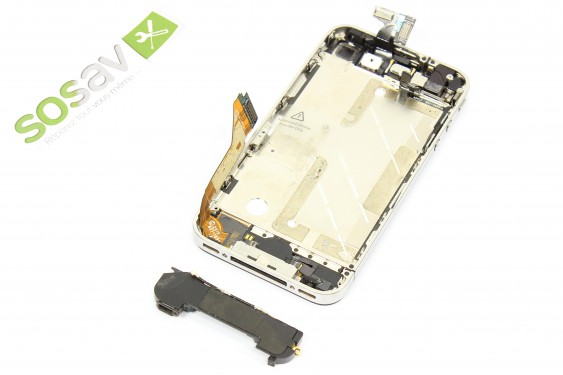
  • Dévissez la vis cruciforme de 2,8mm retenant le bloc haut-parleur au chassis de l'iPhone 4.

Etape 22

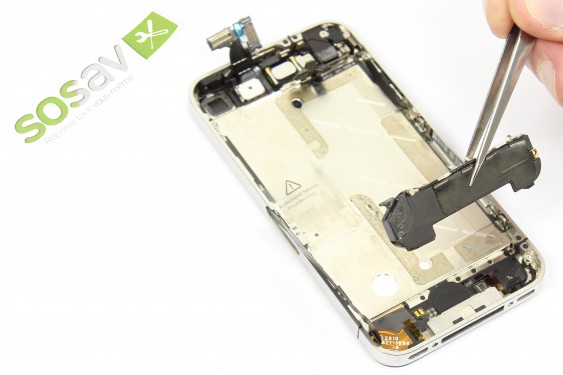
  • Vous pouvez désormais retirer le bloc haut-parleur de votre iPhone 4.

Etape 23

Etape 1 - image 1 - Réparation Ecran complet Retina - iPhone 4Etape 1 - image 2 - Réparation Ecran complet Retina - iPhone 4
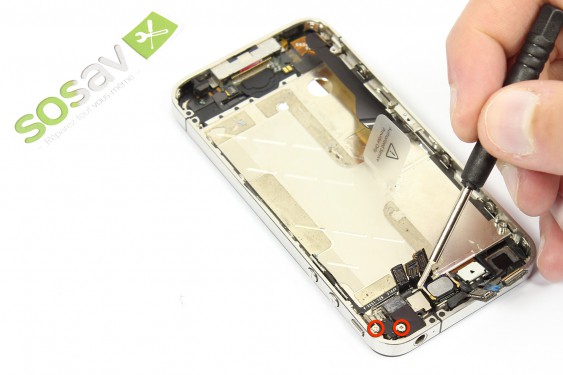
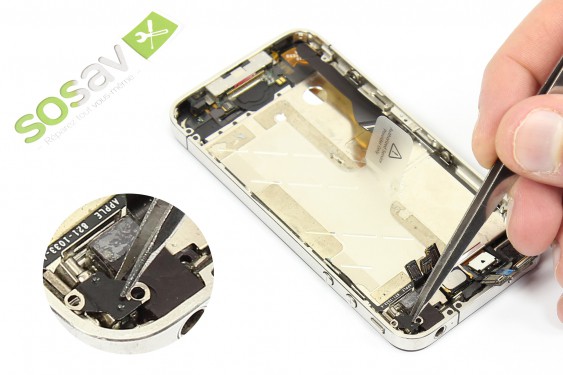
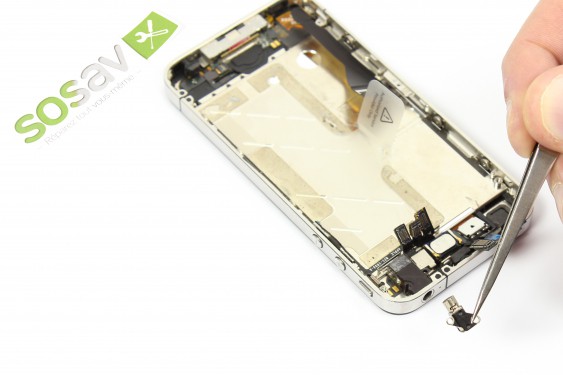
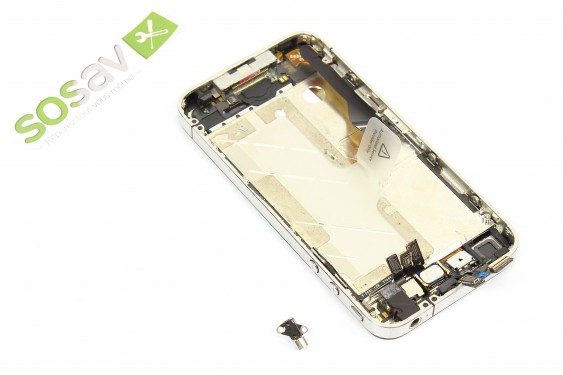
  • Dévissez les 2 vis cruciforme retenant le vibreur de l'iPhone 4 à son chassis.
  • Vous pouvez à l'aide d'une pince ôter le vibreur de votre iPhone 4.

Etape 24

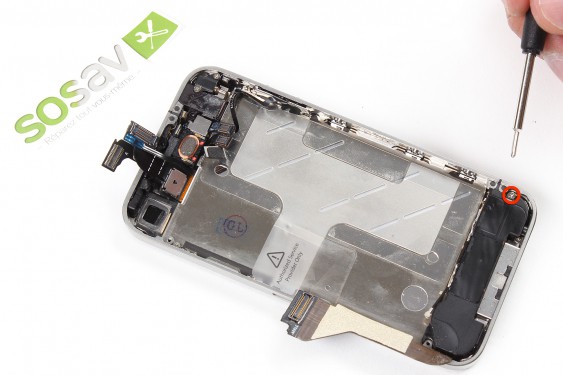
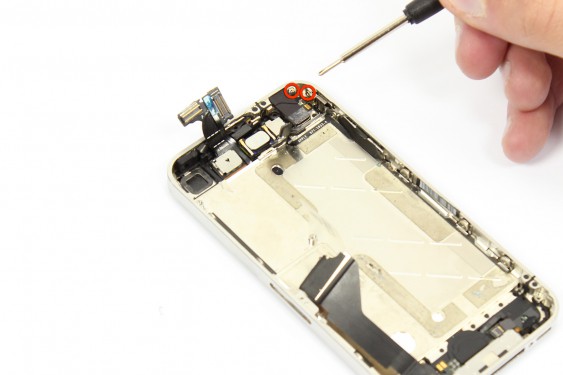
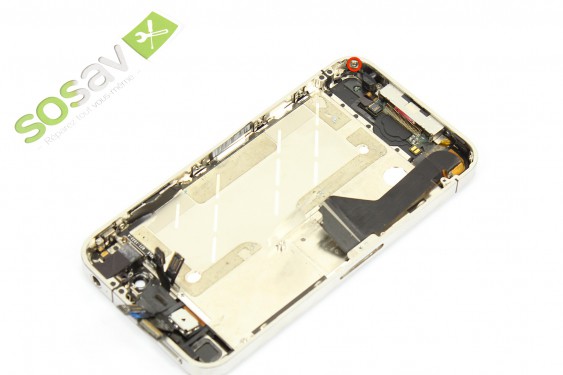
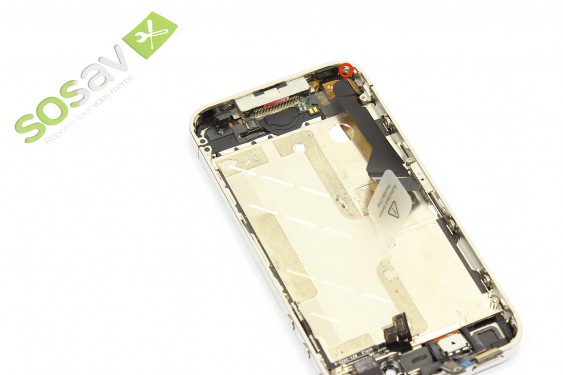
  • Dévissez la vis cruciforme de 1,5mm vissée au dans le coin supérieur droit, à coté de la prise jack.

Etape 25

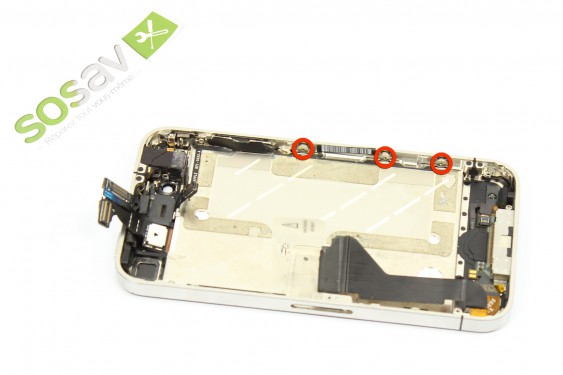
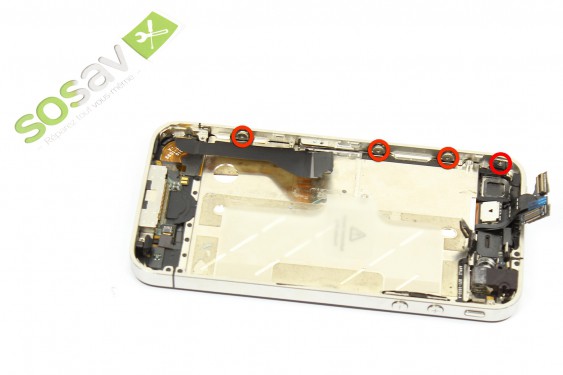
  • Dévissez les 3 larges vis cruciforme situées sur le coté droit du chassis.
  • Chaque vis dispose d'une rondelle, gardez les bien de coté.
  • ASTUCE : Pour gagner un peu de temps il est possible de simplement dévisser ces 3 vis sans les retirer totalement.

Etape 26

  • Dévissez la vis cruciforme de 1,5mm située dans le coin inférieur droit. Elle est située à coté du microphone situé sur le bas de l'iPhone.

Etape 27

  • Dévissez la vis cruciforme de 1,5mm située dans le coin inférieur gauche. Elle est située à coté de la nappe du connecteur de charge de l'iPhone 4.

Etape 28

  • Dévissez les 3 larges vis cruciforme situées sur le flanc gauche du chassis de l'iPhone 4.
  • Chaque vis dispose d'une rondelle garder les de coté bien précieusement.
  • ASTUCE : Pour gagner un peu de temps il est possible de simplement dévisser ces 3 vis sans les retirer totalement.
  • Dévissez également la petite vis cruciforme de 1,5mm située à coté du bouton vibreur (bouton mute).

Etape 29

Etape 1 - image 1 - Réparation Ecran complet Retina - iPhone 4Etape 1 - image 2 - Réparation Ecran complet Retina - iPhone 4
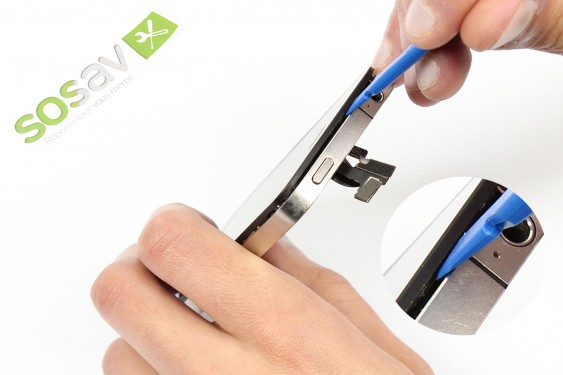
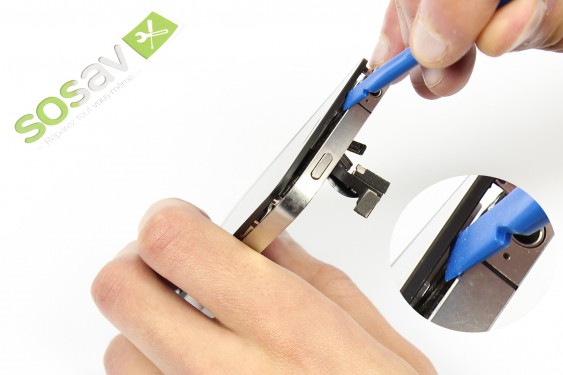
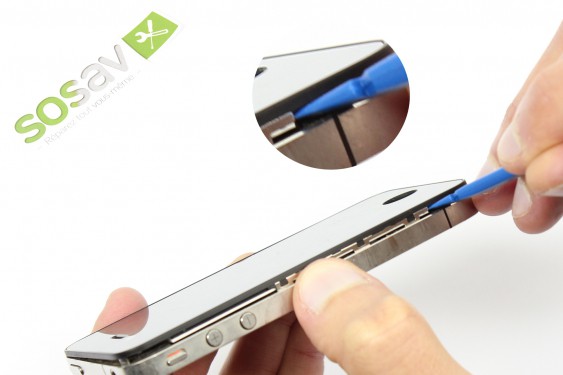
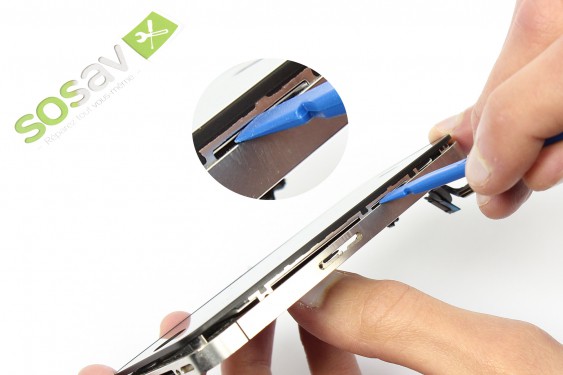
  • Insérez délicatement le bout plat d'une spatule en nylon entre le contour en caoutchouc de l'écran et le chassis de votre iPhone 4.
  • ATTENTION : N'essayez pas d'insérer la spatule entre le cadre en caoutchouc et l'écran de votre iPhone, cela pourrait l'endommager.
  • Comme indiquée sur la deuxième photo, faites délicatement levier pour décoller l'écran comme indiqué.
  • REMONTAGE : Pour un meilleur accroche de l'écran LCD sur le chassis, n'hésitez pas à remplacer les stickers par des neufs.

Etape 30

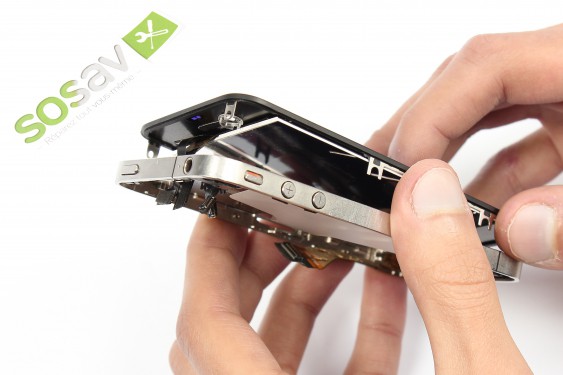
  • Soulevez lentement et délicatement le bas de la face avant hors du chassis de l'iPhone.
  • Continuez à soulever délicatement la face avant jusqu'à ce que la colle située sous le bouton home soit totalement décollée.
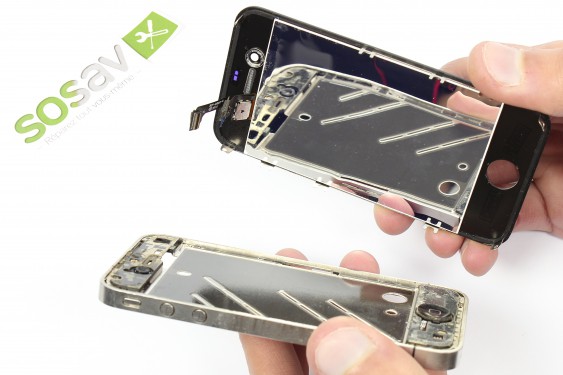
  • Faites ensuite délicatement passer les câbles du tactile et du LCD dans la fente du châssis.
  • ATTENTION : Effectuez très délicatement le passage des câbles du tactile et du LCD dans la fente du châssis. Le câble du tactile est très fragile, faites attention à ne pas l'abimer.

Etape 31

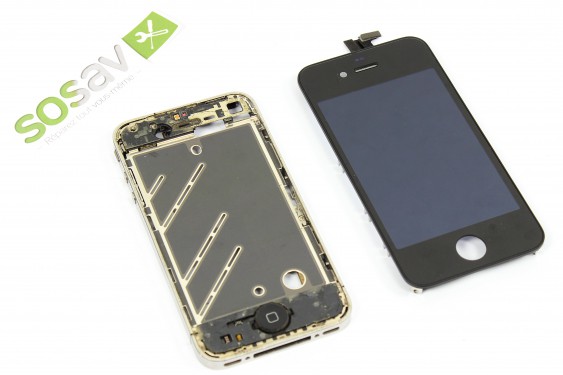
  • La face avant de votre iPhone 4 est désormais démontée.
  • Suivez ce guide en sens inverse pour remonter une face avant neuve.